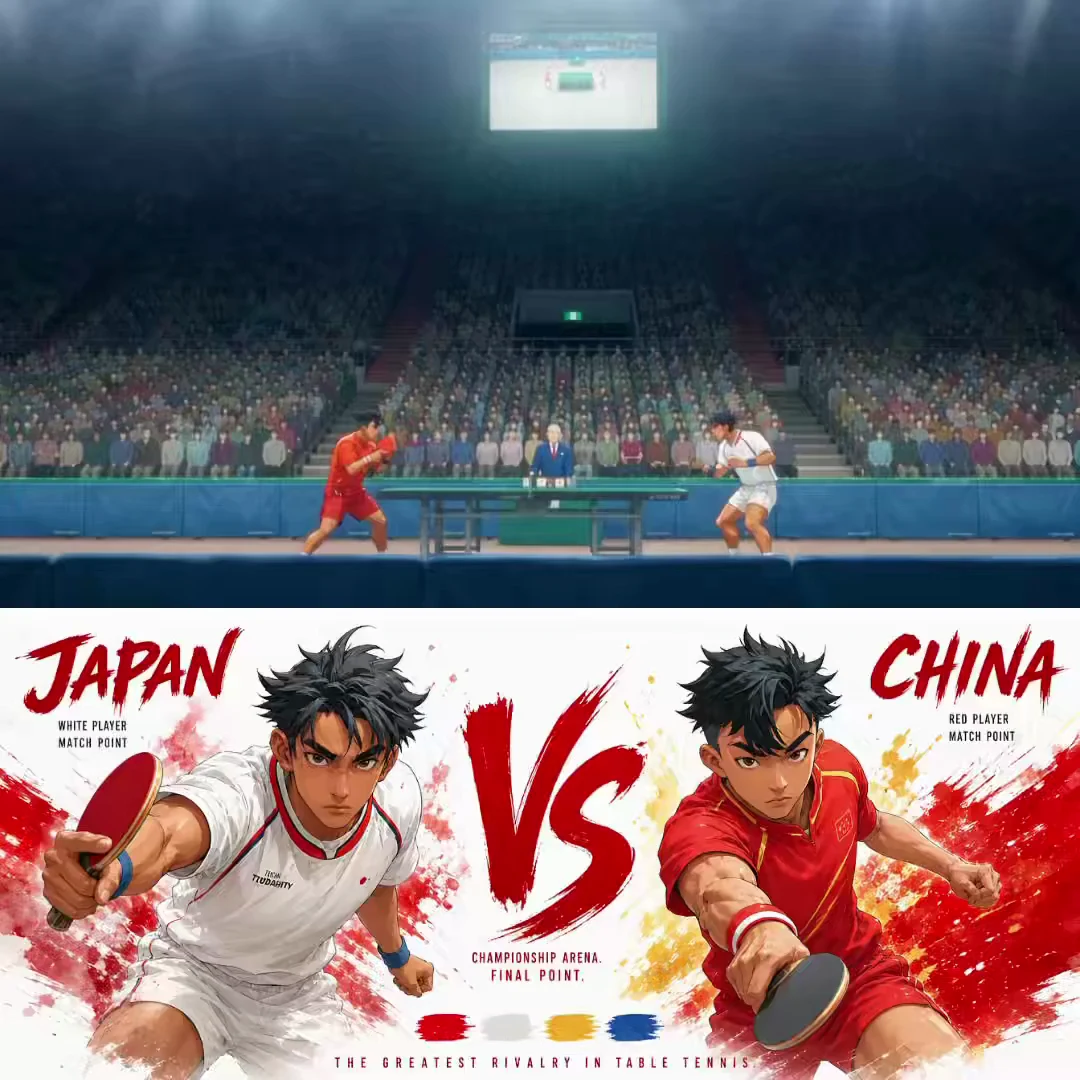
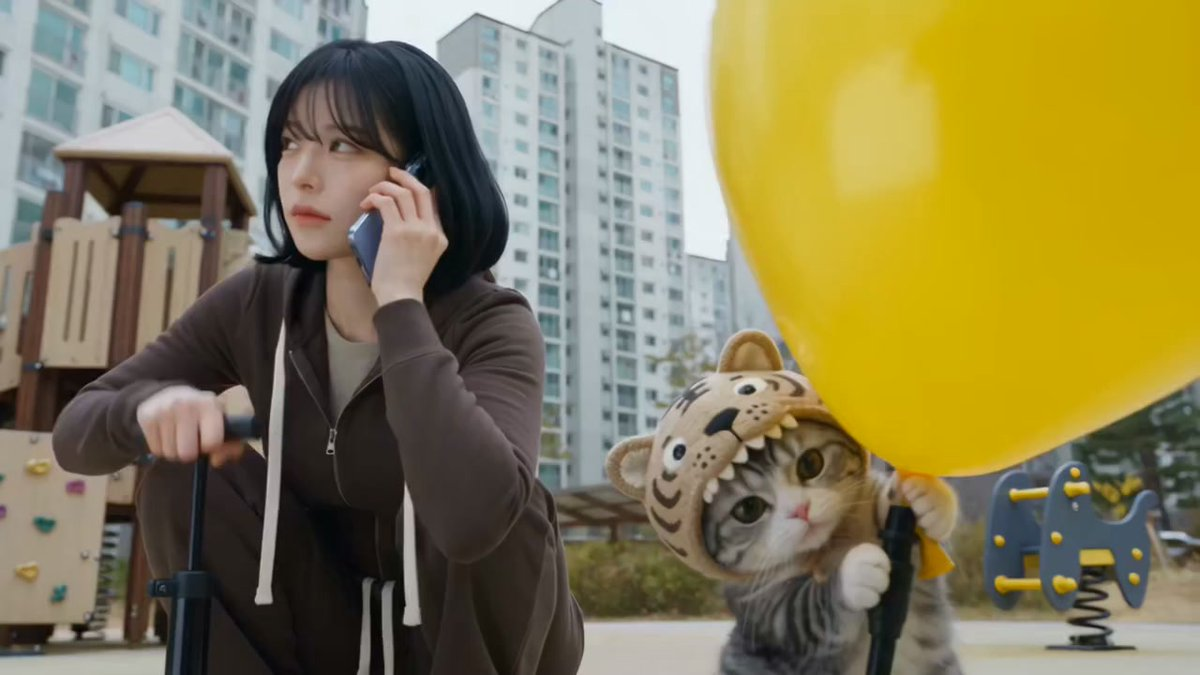
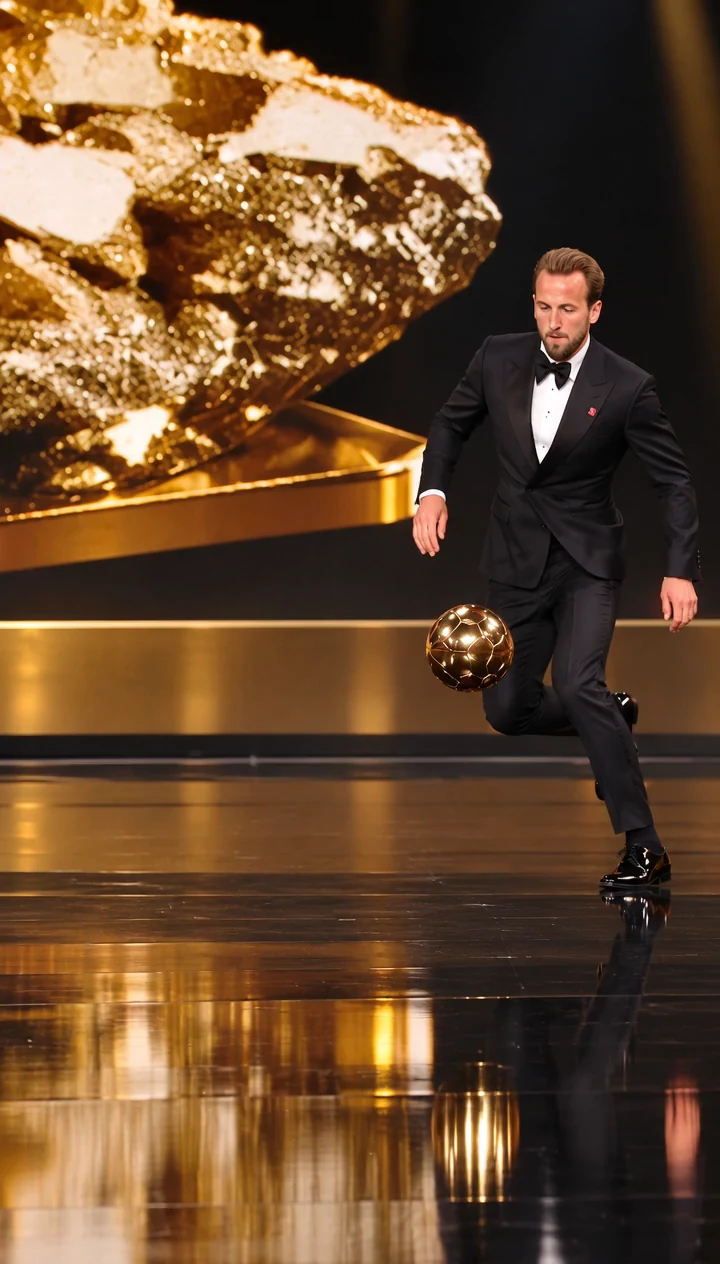
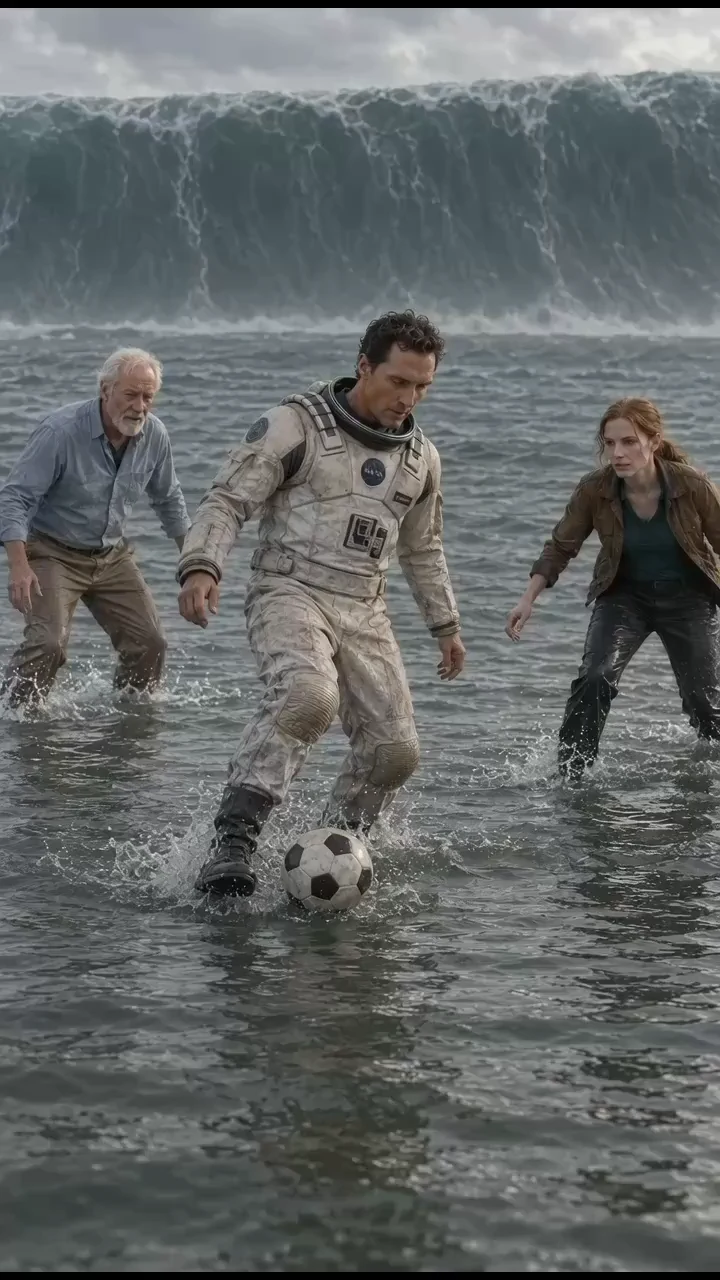
Deux étapes distinctes : créez l’image d’ouverture, puis animez-la avec le prompt vidéo associé à cette version précise de l’image. Le cadre carré réunit une arène animée en haut et une illustration statique en bas. Les mêmes joueurs et les mêmes couleurs relient les deux zones : l’illustration inférieure rappelle l’échange sans devenir une deuxième scène animée.
Comment adapter sa méthode
Créez d’abord votre propre image, puis poursuivez la création vidéo à partir de cette révision générée ; l’affiche source n’est jamais préremplie. Inspectez le séparateur sur tout le clip, pas seulement sur le cadre d’ouverture. Le mouvement de la balle, les raquettes et le jeu de jambes appartiennent au-dessus ; toute dérive ou miroitement dans le panneau inférieur est un résultat à examiner, et non un contrôle d'animation sélectif garanti par le modèle.
Comment utiliser ce prompt
1
Cette recette crée d’abord une image, puis une vidéo. Générez l’image de départ et utilisez ce résultat comme entrée de l’étape vidéo. Gardez séparés le prompt d’image et les consignes de mouvement.
2
Ouvrez la recette choisie dans Studio avec son modèle et ses réglages de départ. Vérifiez la version, le format et la résolution proposés avant création ; une taille écrite dans le prompt source ne constitue ni un réglage ni une garantie.
3
Adaptez votre description à partir des variables ci-dessous : modèle d’image / modèle vidéo / durée / format / zone animée. Gardez la composition et les contraintes qui rendent ce cas utile. Vérifiez le devis actuel en crédits avant de lancer la création.
Que vérifier dans le résultat ?
Regardez le clip entier. Comparez l’action, le mouvement de caméra et la continuité avec votre description ; vérifiez les visages, les mains et les coupes inattendues. Un prompt proche peut donner un résultat différent : affinez le mouvement sans attendre une copie exacte.
Variables à personnaliser
modèle d’image
GPT Image 2
modèle vidéo
Seedance 2.5
durée
15 secondes
format
composition carrée 1:1
zone animée
panneau supérieur : arène au format 16:9 ; panneau inférieur : affiche fixe