

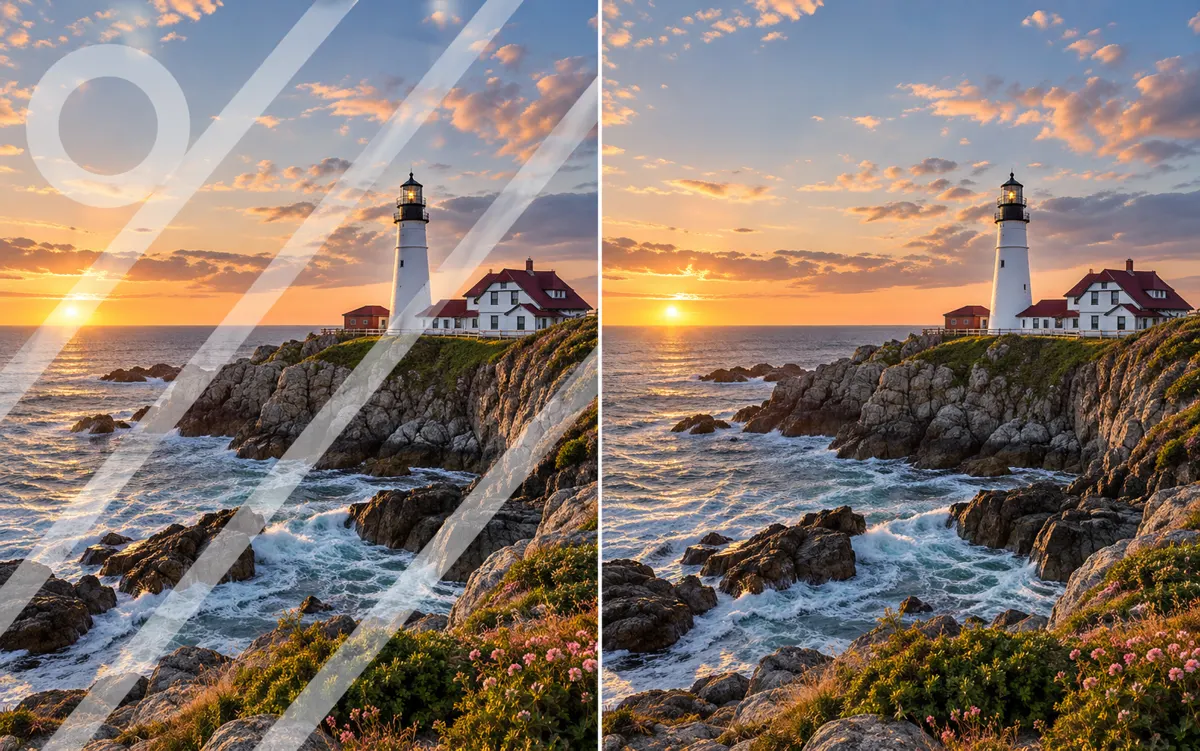
Informazioni sullo strumento: Rimuovi filigrane e oggetti
Rimuovi una filigrana, un testo indesiderato o un oggetto che distrae da una tua immagine.
Descrivi la zona con precisione. Gli altri testi e dettagli visibili saranno conservati il più possibile.
Per un'immagine che hai diritto a modificare, descrivi con precisione il segno o l'oggetto indesiderato e la sua posizione. Una piccola etichetta angolare e un grande oggetto che copre una faccia sono problemi di ricostruzione diversi. Indica allo strumento quale testo circostante, persone e dettagli del prodotto devono rimanere invariati.
Un originale nitido e ben illuminato offre più informazioni. Descrivi una modifica principale e gli elementi da mantenere; scegli un formato adatto.
Funzioni e utilizzi
L’IA può modificare i piccoli dettagli. Controlla il risultato prima di usarlo.
Esamina i motivi ripetuti, le linee rette e i confini attorno all'elemento rimosso. Si deduce il contenuto coperto; lo strumento non è in grado di recuperare con certezza i pixel originali sconosciuti. Utilizza la rimozione dello sfondo per isolare un intero soggetto e il restauro fotografico per graffi o sbiadimenti generali.
Usa gli stessi crediti di Image Studio. Il prezzo è indicato prima di iniziare. I risultati sono salvati in Cronologia → Creazioni con strumenti.
Il risultato IA è privato e compare in Cronologia → Creazioni con strumenti. Controllalo, scaricalo o riutilizzalo per un’immagine o un video.
Domande frequenti
Servono crediti?
La generazione IA richiede l’accesso. Dimensioni e qualità determinano i crediti mostrati prima dell’invio; visitare gratis la pagina non significa generare gratis.
Dove viene salvato il risultato?
Il risultato IA è privato e compare in Cronologia → Creazioni con strumenti. Controllalo, scaricalo o riutilizzalo per un’immagine o un video.
Cosa devo controllare prima di usarlo?
Confronta originale e risultato a dimensione intera. Controlla volti, bordi, testo e dettagli del prodotto: l’IA può modificarli o stimare informazioni mancanti.