Un flotador con forma de pato en el borde de una piscina en la azotea — Prompt de video IA
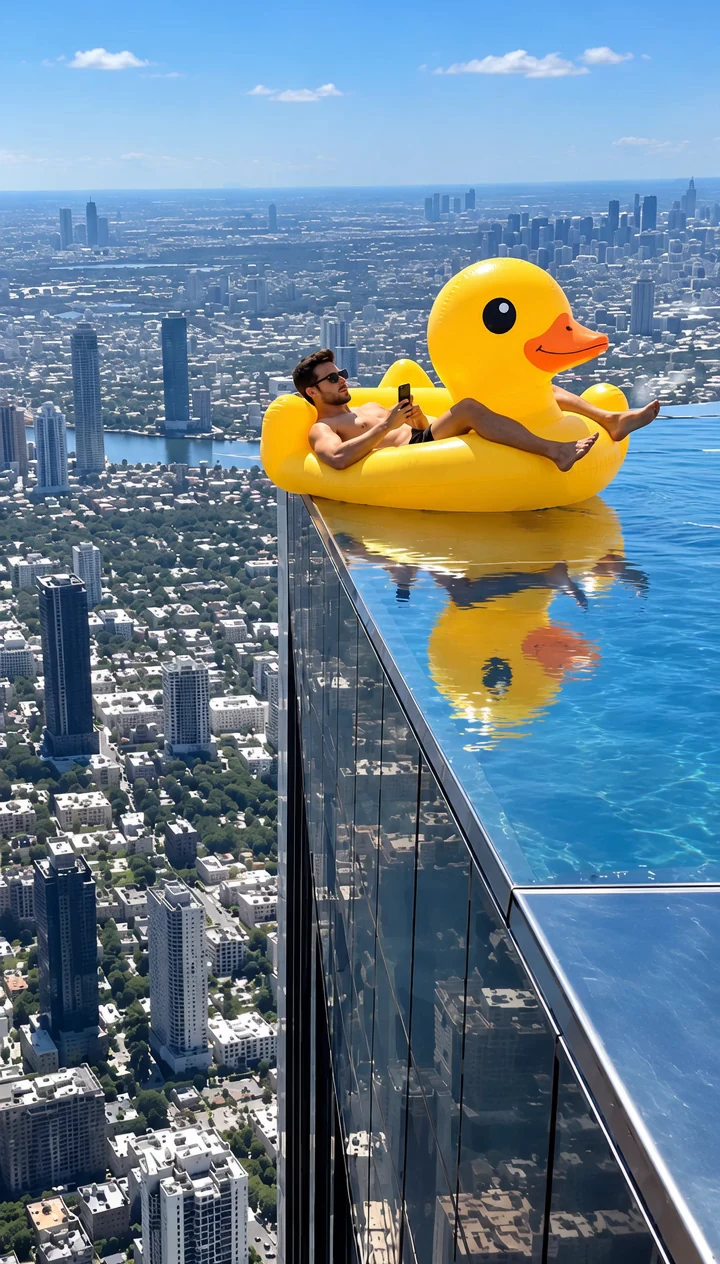
Un hombre en un flotador amarillo con forma de pato se vuelca por el borde de la piscina de un rascacielos, lucha por mantenerse por encima de la ciudad y regresa al agua.
Hacer que el borde de la piscina soporte la tensión
El vídeo comienza con un hombre relajado mirando su teléfono en un flotador amarillo con forma de pato. El flotador se mueve más allá de la esquina de la piscina y se inclina bruscamente mientras él se asoma por el borde, deja caer un brazo y lucha por recuperar el equilibrio. Se ven salpicaduras junto a la pared de cristal antes de que el flotador vuelva a la piscina. Ni el hombre ni el flotador caen. La inclinación real difiere de la instrucción del anuncio público de mantener el flotador horizontal. La composición inicial sitúa el agua a la derecha y el aire libre a la izquierda, con el borde de la piscina visible entre ambos. Esto proporciona a cada acción cronometrada una referencia espacial estable. Un hombre, un flotador y una vista amplia fija reducen los movimientos que compiten entre sí, mientras que el regreso final al agua le da a la secuencia un final legible. El resultado proporcionado también muestra una limitación: solicitar un anillo horizontal sin cambios no garantiza esa orientación.
Cómo adaptar el método
Modifique la configuración de la piscina o el diseño del flotador en la solicitud de imagen y, a continuación, regenere la imagen inicial antes de animarla. Mantenga el borde y el agua visibles durante toda la toma. Utilice menos pulsos de acción para una duración más corta y compruebe que el flotador siga siendo un único objeto conectado. Revise la inclinación, el soporte del cuerpo y la recuperación generados en lugar de asumir que se siguieron las restricciones escritas. Receta pública adaptada; el resultado proporcionado no es una reproducción exacta de estas indicaciones públicas.
Cómo usar este prompt
1
Esta receta crea primero una imagen y luego un video. Genera la imagen inicial y úsala como entrada del paso de video. Mantén separados el prompt de imagen y las instrucciones de movimiento.
2
Abre la receta seleccionada en Studio con su modelo y ajustes iniciales. Verifica la versión, el formato y la resolución disponibles; un tamaño escrito en el prompt original no configura la salida ni garantiza el resultado.
3
Adapta la descripción con los campos de abajo: Marco de apertura / Dimensiones entregadas / Duración entregada. Conserva la composición y las restricciones que hacen útil este ejemplo. Revisa el costo actual en créditos antes de generar.
Qué revisar en el resultado
Mira el clip completo. Compara la acción, el movimiento de cámara y la continuidad con tu descripción; revisa cambios de rostro, manos deformadas o cortes inesperados. Un prompt similar puede dar otro resultado: ajusta el movimiento sin esperar una copia exacta.
Variables para personalizar
Marco de apertura
Un hombre y un pato amarillo flotan junto al borde de la piscina de un rascacielos.