この作例が役立つ理由
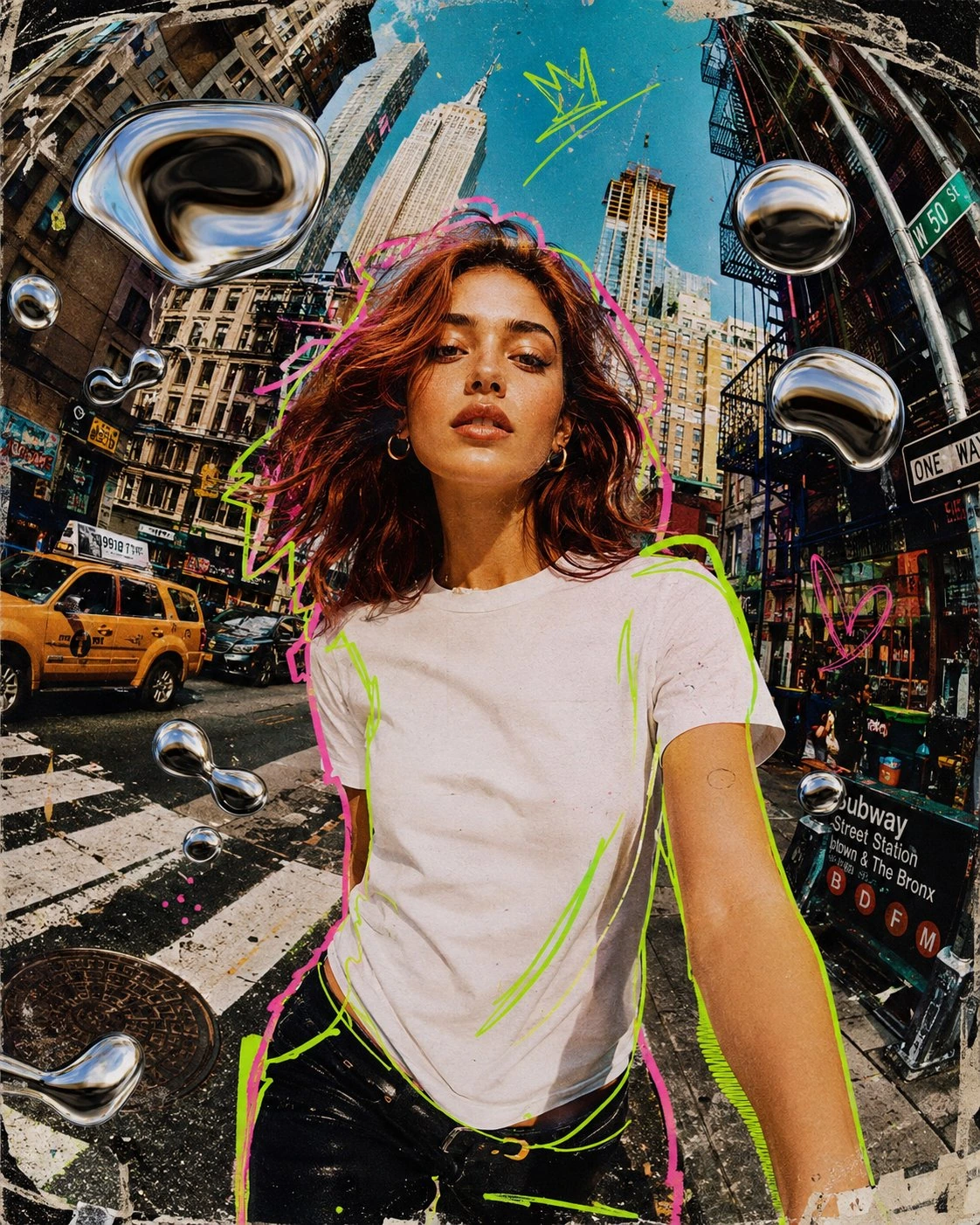
2 つの静止画像は、ポートレート写真、都市の断片、蛍光の輪郭、クロムの形状を組み合わせたものです。 ネオングリーンとピンクの輪郭が、写真ポートレートを層状の都市の断片から分離します。クロムの形状が別の素材のコントラストを加え、広い視野が街路の奥行きと前を向いた力強いシルエットを強調します。
 1 / 2
プロンプトガイド · AI画像
2 つの静止画像は、ポートレート写真、都市の断片、蛍光の輪郭、クロムの形状を組み合わせたものです。
2 つの静止画像は、ポートレート写真、都市の断片、蛍光の輪郭、クロムの形状を組み合わせたものです。 ネオングリーンとピンクの輪郭が、写真ポートレートを層状の都市の断片から分離します。クロムの形状が別の素材のコントラストを加え、広い視野が街路の奥行きと前を向いた力強いシルエットを強調します。
中央の面を読みやすい状態に保ち、その周りにグラフィック要素を配置します。ここではアニメーションでスタイルを説明します。結果は静止画像です。プロンプトの最後のパラメータはソース テキストのままです。サポートはモデルによって異なります。 髪と肩の周りの輪郭を検査し、クロムの形状が顔を隠さないようにします。このイメージ概要のアニメーションとストップモーションの文言は外観を説明しています。表示される出力は静止画像です。
作品と照らし合わせながらプロンプト全体を読みます。被写体、構図、光、スタイルを確認してから内容を変更しましょう。
選んだ手順をモデルと初期設定とともに Studio で開きます。対応するバージョン、縦横比、解像度を確認してください。元のプロンプトに書かれたサイズは出力設定でも結果の保証でもありません。
下の項目を使って説明を調整します:構図。この事例の構図と大切な条件は残しましょう。生成前に現在の必要クレジットを確認してください。
被写体の位置、光の方向、前景と背景のバランスを比べます。手、顔、商品の形、文字を拡大して確認しましょう。一度に一つの項目を変えると、改善点を判断しやすくなります。