この作例が役立つ理由
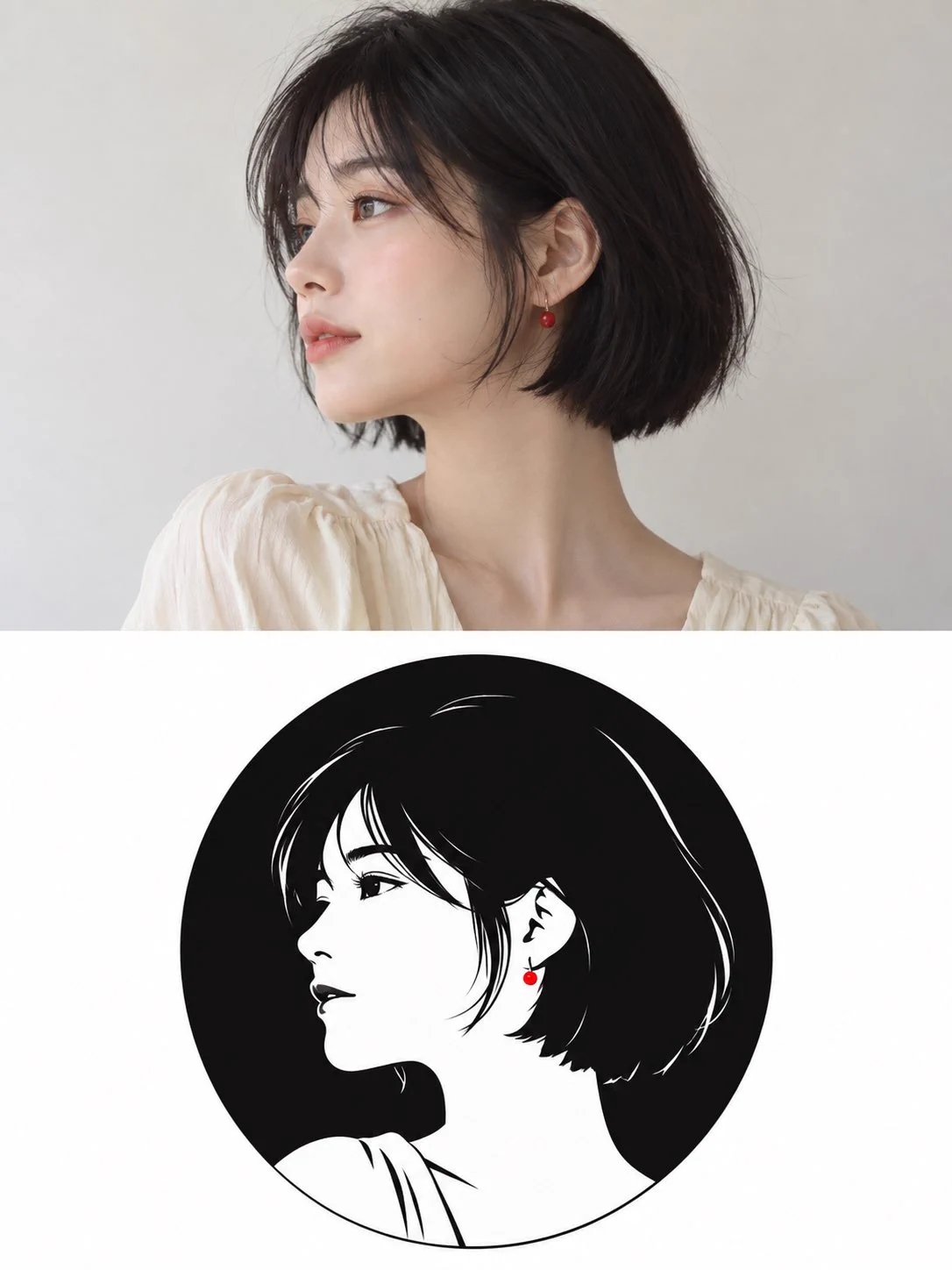
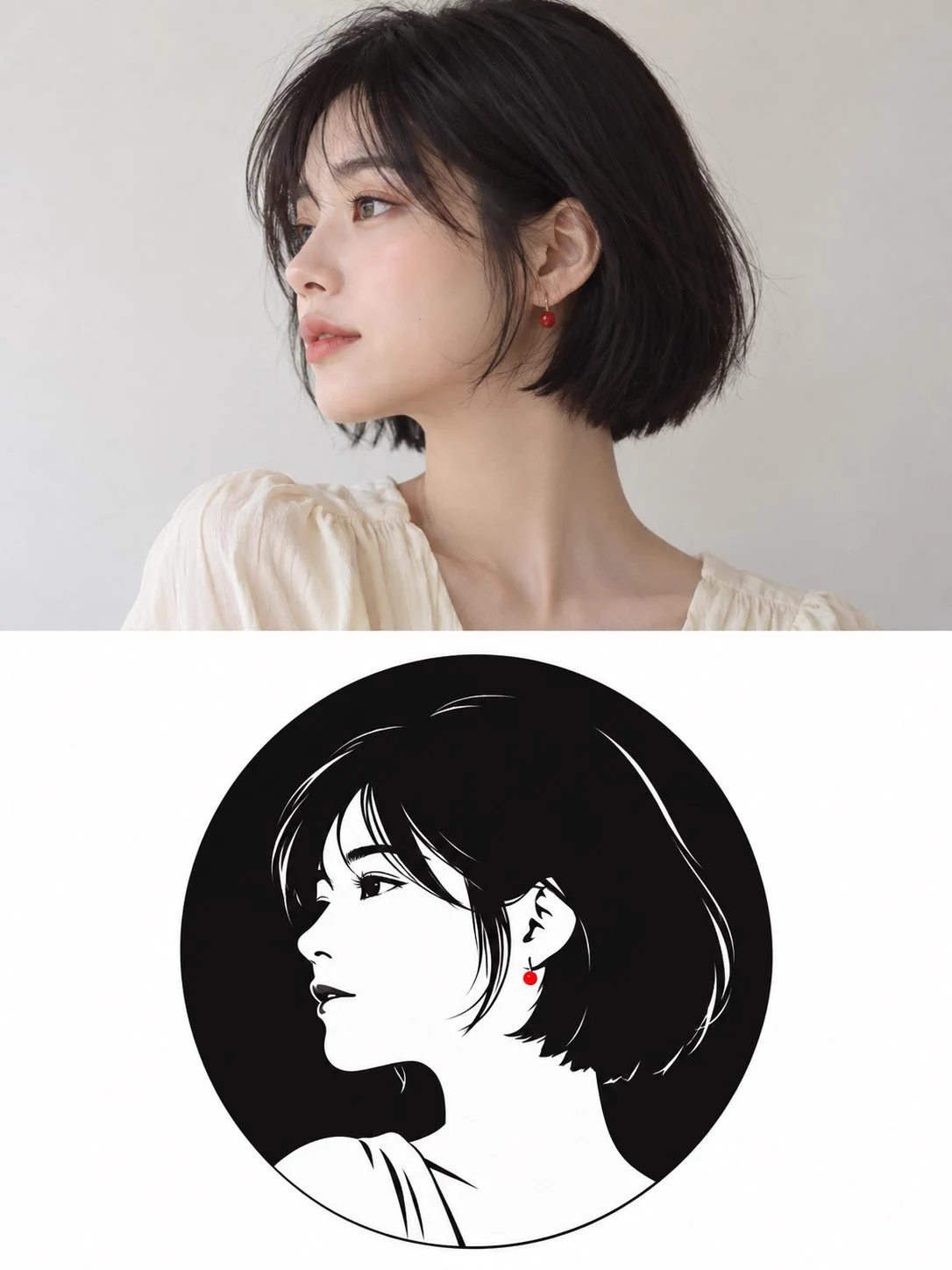
2 つの例では、人物または猫の写真に、一致するミニマルな白黒の円形ロゴを組み合わせています。 分割レイアウトにより、写真と簡略化された円形の識別マークを比較することができます。認識は、写真の細部をすべてコピーするのではなく、髪の輪郭やペットの耳や口元など、いくつかの強い特徴に依存します。
 1 / 2
プロンプトガイド · AI画像
2 つの例では、人物または猫の写真に、一致するミニマルな白黒の円形ロゴを組み合わせています。
2 つの例では、人物または猫の写真に、一致するミニマルな白黒の円形ロゴを組み合わせています。 分割レイアウトにより、写真と簡略化された円形の識別マークを比較することができます。認識は、写真の細部をすべてコピーするのではなく、髪の輪郭やペットの耳や口元など、いくつかの強い特徴に依存します。
自分の人物またはペットの写真をアップロードし、レビュー済みの英語翻訳を使用して、上の写真と下の円形のロゴを含む 3:4 分割画像を作成します。ソースサンプル画像は自動的には添付されません。 上の写真と下のロゴが同じ主題を指しており、文字が表示されていないことを確認してください。結果はラスター合成です。きれいなベクトルのようなアウトラインだけでは、SVG パスや編集可能なロゴ マスターは提供されません。
作品と照らし合わせながらプロンプト全体を読みます。被写体、構図、光、スタイルを確認してから内容を変更しましょう。
選んだ手順をモデルと初期設定とともに Studio で開きます。対応するバージョン、縦横比、解像度を確認してください。元のプロンプトに書かれたサイズは出力設定でも結果の保証でもありません。
下の項目を使って説明を調整します:参照写真 / 構図。この事例の構図と大切な条件は残しましょう。生成前に現在の必要クレジットを確認してください。
被写体の位置、光の方向、前景と背景のバランスを比べます。手、顔、商品の形、文字を拡大して確認しましょう。一度に一つの項目を変えると、改善点を判断しやすくなります。