

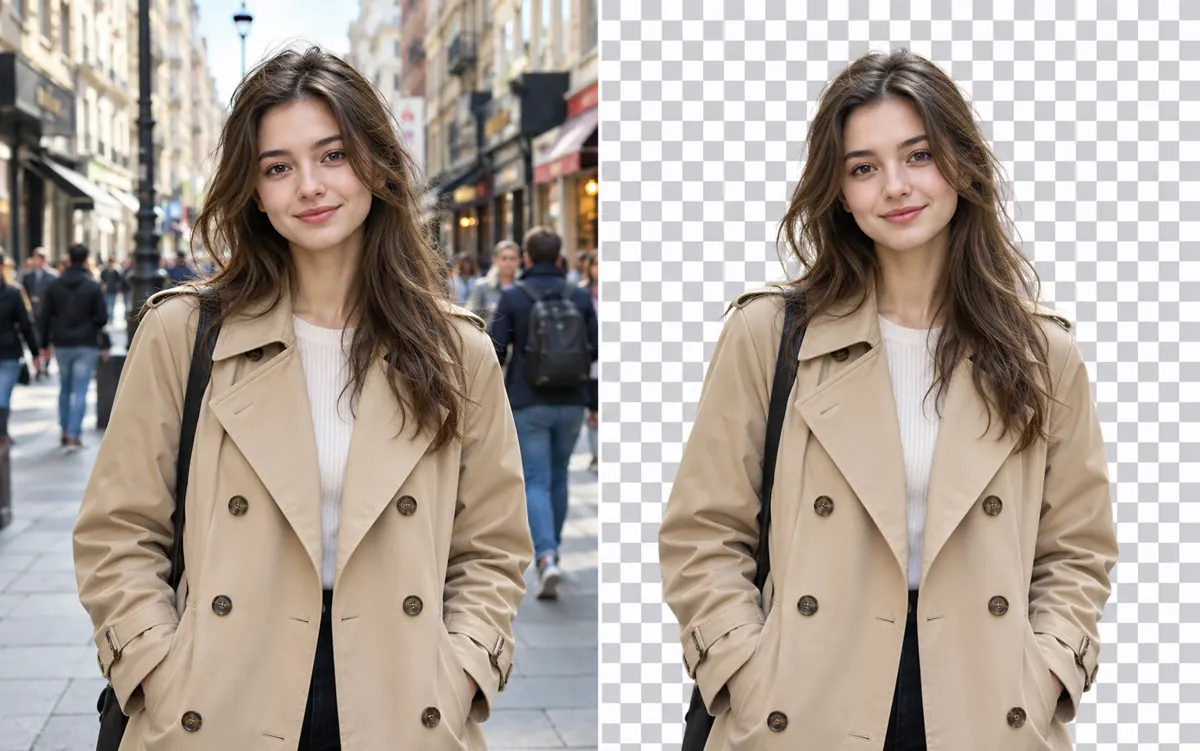
Über dieses Werkzeug: Hintergrund entfernen
Stelle dein Motiv als PNG mit transparentem Hintergrund frei.
Das Motiv wird möglichst gut erhalten. Prüfe feine Kanten nach der Generierung.
Verwenden Sie ein Foto mit einem klar erkennbaren Vordergrundmotiv und legen Sie fest, was übrig bleiben soll, wenn die Szene mehrere Objekte enthält. Ziel der Hintergrundentfernung ist es, die Form, Farbe und den sichtbaren Text des Motivs beizubehalten und es gleichzeitig auf einem echten transparenten PNG-Hintergrund zu isolieren.
Ein scharfes, gut beleuchtetes Original liefert mehr Informationen. Beschreibe eine wesentliche Änderung und was gleich bleiben soll; wähle ein passendes Format.
Funktionen und Einsatz
KI kann feine Details verändern. Prüfe das Ergebnis vor der Verwendung.
Untersuchen Sie Haare, Fell, Glas, Schmuck und Fingerzwischenräume. Ein in ein undurchsichtiges Bild gezeichnetes Schachbrett ist keine Transparenz. Wenn Sie statt eines Ausschnitts eine neue Raum- oder Studioumgebung benötigen, verwenden Sie das AI-Hintergrundtool. Diese Aufgabe ersetzt keine Szene durch einen anderen Hintergrund.
Es gelten dieselben Credits wie in Image Studio. Der Preis erscheint vor dem Start. Ergebnisse werden unter Verlauf → Werkzeugkreationen gespeichert.
KI-Ergebnisse sind privat und erscheinen im Verlauf unter Werkzeug-Erstellungen. Prüfe sie, lade sie herunter oder verwende sie für ein weiteres Bild oder Video.
Häufige Fragen
Brauche ich Credits?
KI-Erzeugung erfordert eine Anmeldung. Größe und Qualität bestimmen die vor dem Start angezeigten Credits; ein kostenloser Seitenbesuch bedeutet keine kostenlose Erzeugung.
Wo wird das Ergebnis gespeichert?
KI-Ergebnisse sind privat und erscheinen im Verlauf unter Werkzeug-Erstellungen. Prüfe sie, lade sie herunter oder verwende sie für ein weiteres Bild oder Video.
Was sollte ich vor der Verwendung prüfen?
Vergleiche Original und Ergebnis in voller Größe. Prüfe Gesichter, Kanten, Text und Produktdetails; KI kann Details verändern oder fehlende Informationen schätzen.