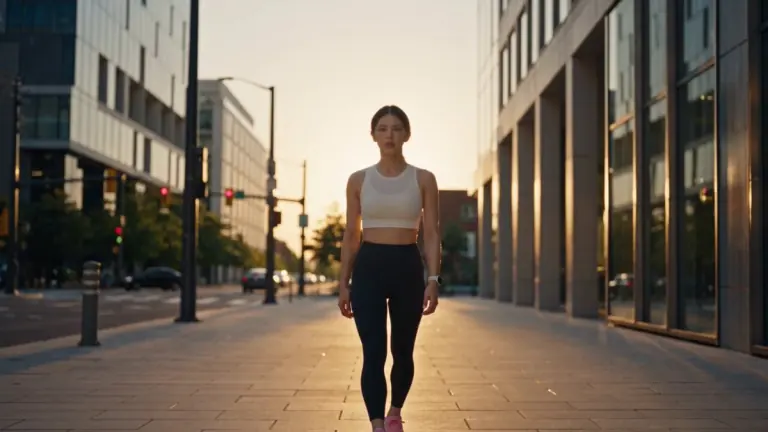
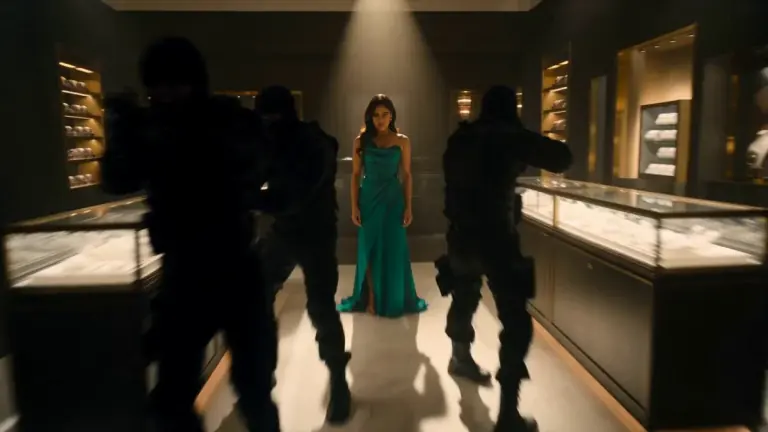
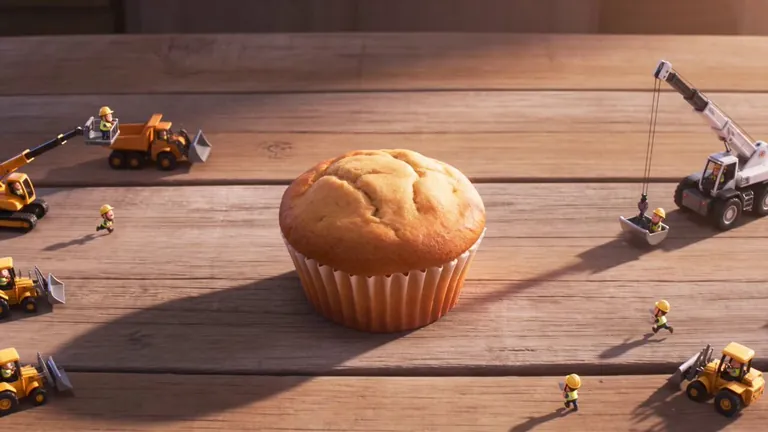













01 / Bilder
Bilder erstellen und bearbeiten
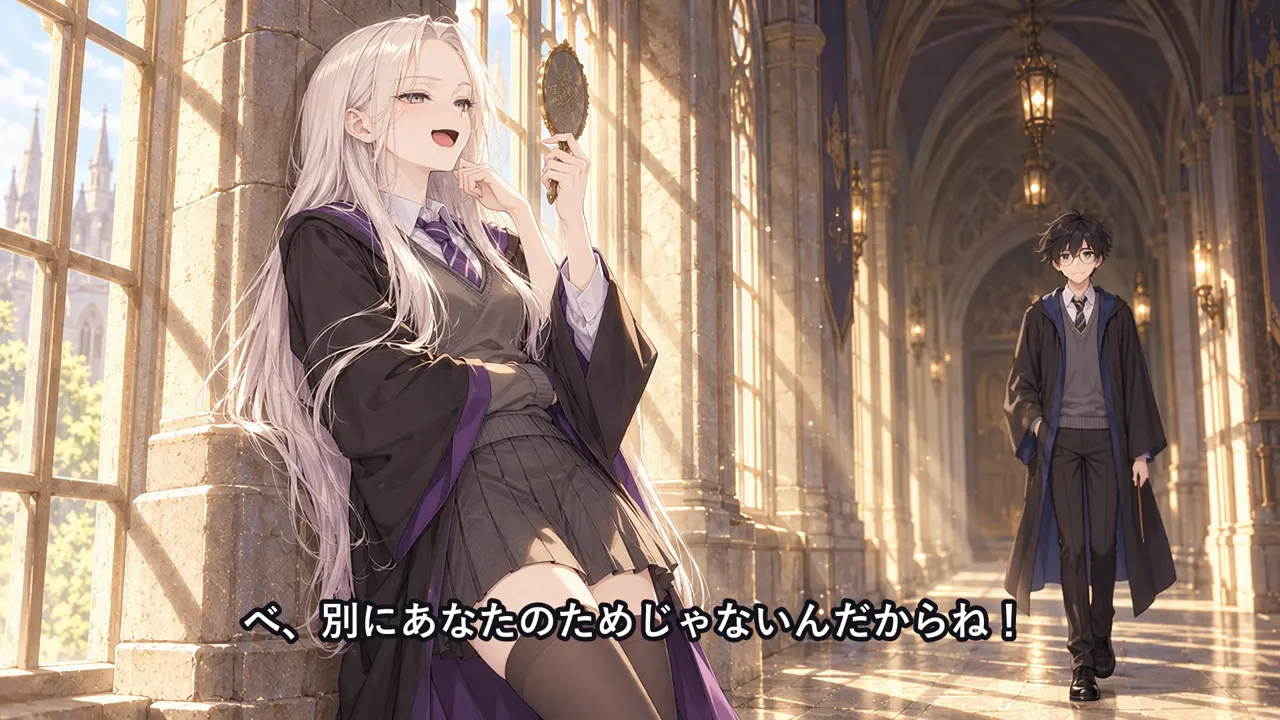
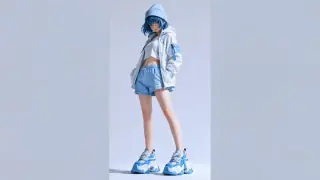
Erstelle ein Bild aus Text oder bearbeite ein Foto mit Bild-zu-Bild. Beschreibe, was geändert und erhalten werden soll; prüfe Gesichter, Schrift und Produktdetails im Ergebnis.
Studio öffnen ↗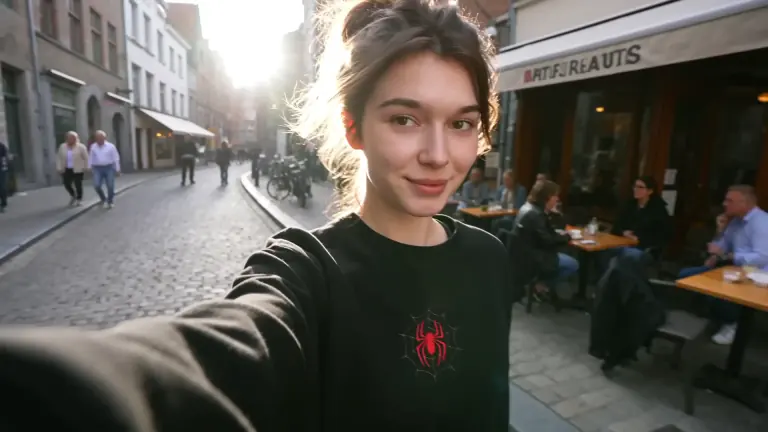
Seedance 2.5
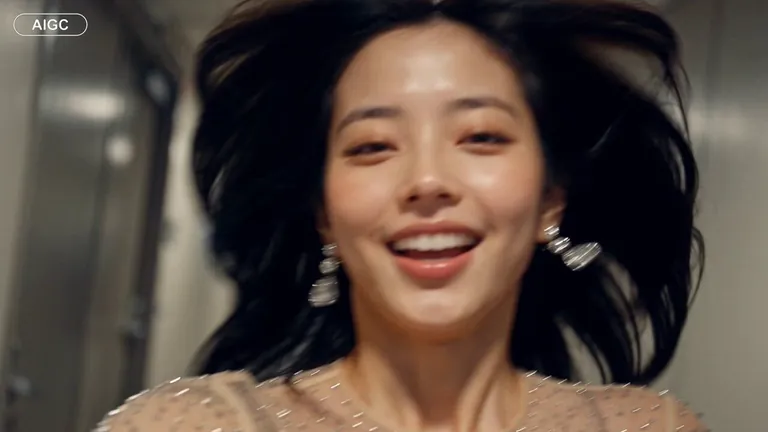
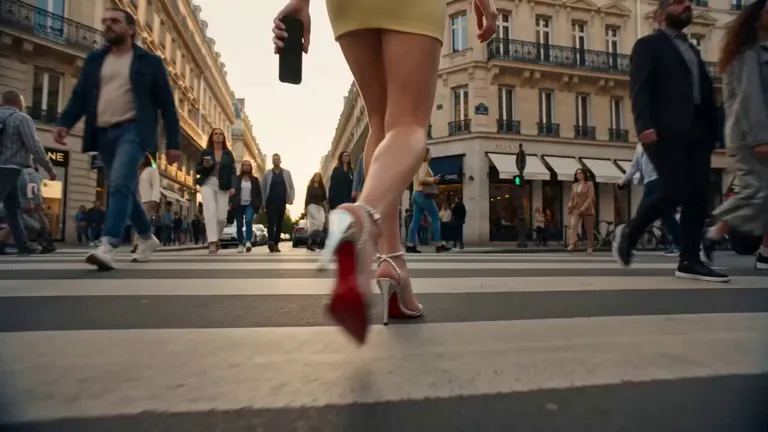
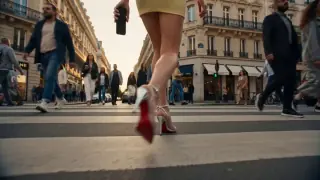
One-Take-Reisetagebuch für EuropaLade ein Foto hoch, beschreibe die Bewegung und wähle ein Videomodell: FilmLune erstellt daraus ein kurzes KI-Video. Nutze ein reales Beispiel oder dein eigenes Bild als Grundlage und erstelle KI-Bilder im selben Arbeitsbereich.
Foto hochladenBeispiele für die Bild-zu-Video-Erstellung ansehen
Berechtigte Konten erhalten 30 Anmelde-Credits zum Generieren und Ansehen. Download mit einem gekauften Credit.
 GPT ImageBildErstelle ein Bild aus einer detaillierten Beschreibung: Lege Motiv und Komposition fest, danach Text, Materialien und Licht.
 SeedreamBildGestalte eine Szene mit Materialien, Beleuchtung und räumlichen Beziehungen. Wähle danach die Version und die Ausgabegröße.
 Nano BananaBildErstellen Sie ein Nano-Bananen-Bild anhand eines klaren Briefings und einer autorisierten Referenz. Nano Banana 2.1 akzeptiert ein Referenzbild; Pro bietet separate Einstellungen für mehrere Referenzen. Wählen Sie die gewünschte Version, bevor Sie die Eingaben vorbereiten.
 MidjourneyBildBeginne mit einer visuellen Richtung und einer Komposition, um Illustrationen, Konzeptbilder und stimmungsvolle Einzelbilder zu erkunden.
 Grok Imagine ImageBildBeginne mit einer kurzen Szenenbeschreibung, lege Motiv, Umgebung und Bildausschnitt fest und wähle dann eine Ausgabestufe.
 FLUX ImageBildErstelle detailreiche Bilder mit präziser visueller Steuerung.
FilmLune
Starte mit einem Produkt, einer Figur oder einer Idee. Wähle den passenden Ablauf und gestalte die Details.
Erstelle ein Bild aus Text oder bearbeite ein Foto mit Bild-zu-Bild. Beschreibe, was geändert und erhalten werden soll; prüfe Gesichter, Schrift und Produktdetails im Ergebnis.
Studio öffnen ↗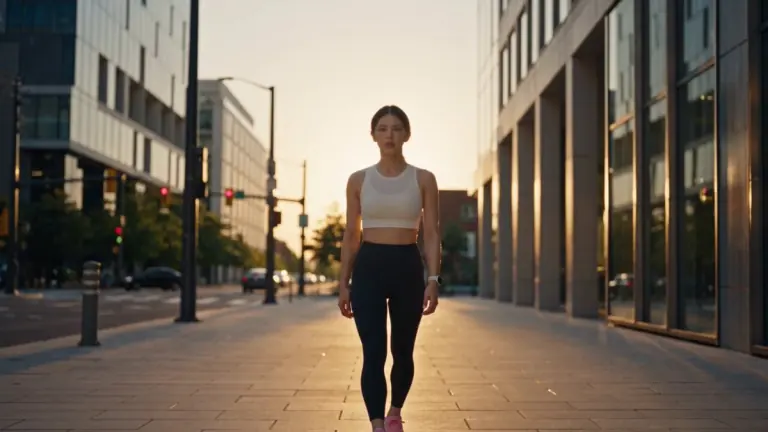
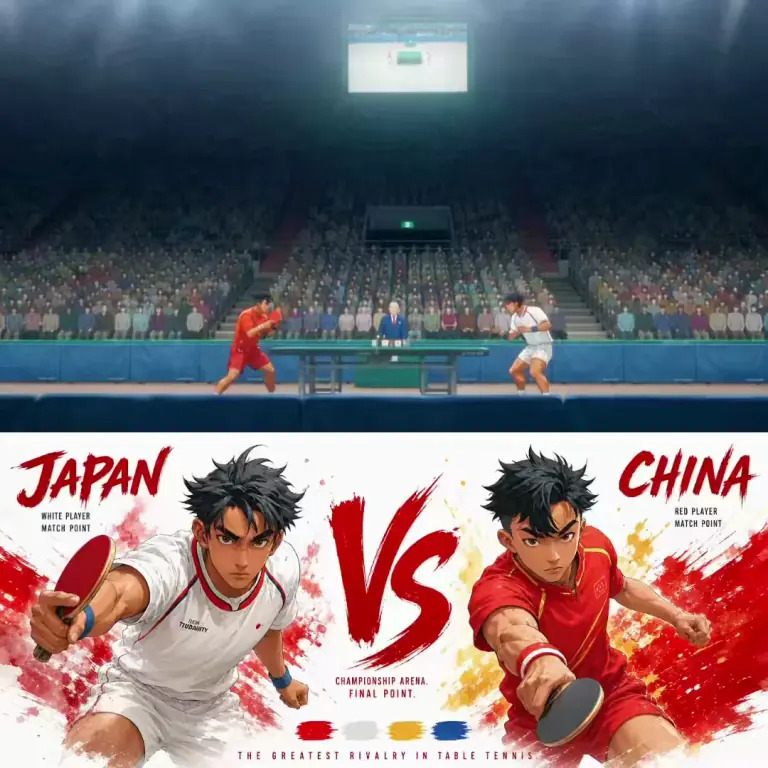
Erzeuge mit Text oder einem unterstützten Referenzbild einen einzelnen Clip. Dauer, Auflösung und Eingaben hängen vom Modell ab; ein Beispiel zeigt eine kreative Richtung, kein garantiertes Ergebnis.
Studio öffnen ↗FilmLune verbindet Bild- und Videoerstellung mit echten Beispielen zum Lernen. Starte mit einer Idee, einem Referenzbild oder einem wiederverwendbaren Prompt und wähle ein verfügbares Modell und dessen Einstellungen.
Erstelle ein Bild aus Text oder bearbeite ein Foto mit Bild-zu-Bild. Beschreibe, was geändert und erhalten werden soll; prüfe Gesichter, Schrift und Produktdetails im Ergebnis.

Bild-zu-Video-Modelle: Seedance, Kling, Veo, Wan, MiniMax, Gemini Omni Flash, Grok Video
Erzeuge mit Text oder einem unterstützten Referenzbild einen einzelnen Clip. Dauer, Auflösung und Eingaben hängen vom Modell ab; ein Beispiel zeigt eine kreative Richtung, kein garantiertes Ergebnis.
Finde Bild- und Video-Prompts nach Modell, Stil oder Zweck. Öffne ein Beispiel für den vollständigen Prompt, das Modell und Hinweise und kopiere oder passe es im Arbeitsbereich an.
Ändere Größe, komprimiere und beschneide lokal oder nutze KI für Hintergründe, Verbesserung und andere Bildänderungen. Das Verzeichnis trennt Bildaufgaben von Videobildern und Effekten.
Erstellen Sie zuerst das Standbild und steuern Sie dann eine Aktion und eine Kamerabewegung in einem kompatiblen Videomodell.
Generieren Sie Ihr Standbild oder wählen Sie ein Bild, für das Sie die Nutzungsrechte besitzen. Sehen Sie sich Bildbeispiele an, um die Anweisungen zu lesen und die Beleuchtung und Komposition zu studieren.
Bildprompts ↗Verwenden Sie eine unterstützte Bildeingabe und beschreiben Sie die Bewegung. Ein Referenzbild und ein Startbild sind unterschiedliche Optionen; verwenden Sie die, die Ihr ausgewähltes Modell unterstützt.
Videoprompts ↗Überprüfen Sie die Dauer, Auflösung und Kosten in den FilmLune-Credits, bevor Sie einen Clip generieren. Überprüfen Sie Gesichter, Schriftzüge und Produktdetails im Ergebnis.
Preise ↗Beispiele anzusehen ist kostenlos. Melde dich an, wähle Einstellungen und prüfe den Creditpreis vor dem Absenden. Ergebnisse bleiben im Verlauf privat, sofern du später keine Veröffentlichung beantragst; lokale Werkzeuge verbrauchen keine Credits.
Beispielbewertungen · keine echten Kundenstimmen
Ich würde mit einer Referenz beginnen und Licht und Komposition verfeinern, statt jedes Detail neu zu beschreiben.
Das vollständige Beispiel hilft mir, den Prompt zu verstehen und auf mein Produkt anzupassen.
Ich kann eine unterstützte Dauer wählen und die Credits prüfen, bevor ich einen Clip generiere.
Ein Creditguthaben für die verfügbaren Modelle. Wähle monatliche oder jährliche Abrechnung oder ein einmaliges Creditpaket.
Für regelmäßige individuelle Kreationen
Monatliche Abrechnung
Für wiederkehrende Produktionen in mehreren Projekten
Monatliche Abrechnung
Für umfangreiche professionelle Arbeitsabläufe
Monatliche Abrechnung
Alle angezeigten Preise sind Endpreise; Steuern werden im Warenkorb nicht hinzugefügt. Einmalige Guthaben sind ab Kaufdatum ein Jahr lang gültig. Abonnementguthaben werden monatlich gutgeschrieben, verfallen zu Beginn des nächsten Abonnementmonats und sind nicht übertragbar. Für Aktionsguthaben gelten gesonderte Bedingungen.
Wähle ein verfügbares Modell für deine Aufgabe und vergleiche Eingaben, Auflösung und Videodauer. Der Arbeitsbereich zeigt die Optionen der gewählten Version.
Studio öffnen ↗Ja, wenn das Modell Referenzbilder unterstützt. Lade ein Bild hoch, das du verwenden darfst, beschreibe wichtige Merkmale und prüfe Gesichter, Text und Produktdetails.
Studio öffnen ↗Vor dem Absenden erscheint der Creditpreis für Modell und Einstellungen. Bild- und Videokosten unterscheiden sich; lokale Dateitools verbrauchen keine Generierungscredits. Schlägt eine Generierung fehl, werden die dafür verwendeten Credits zurückerstattet.
Tarife und Modellkosten vergleichen ↗Ergebnisse bleiben im Verlauf privat. Eine Veröffentlichung erfordert eine separate Einreichung und Prüfung; das Ansehen öffentlicher Beispiele veröffentlicht deine Arbeit nicht. FilmLune verwendet deine Uploads, Prompts oder Ergebnisse nicht zum Training von KI-Modellen; sie werden lediglich an den Anbieter des jeweils gewählten Modells übermittelt, um die von dir angeforderten Inhalte zu erstellen.
Verlauf ↗Öffne die Vorlage für Prompt, Quelle und Hinweise. Nutze den Prompt oder eine erlaubte Referenz, um im Arbeitsbereich weiterzumachen.
Prompts entdecken ↗Die MCP-Seite beschreibt Verbindung und verfügbare Funktionen. Folge den Anweisungen und prüfe unterstützte Aktionen, bevor du deinen Client verbindest.
MCP-Server ↗Ja, wenn Ihr ausgewähltes Videomodell die gewünschte Bildeingabe unterstützt. Erstellen oder wählen Sie Ihr Bild, wählen Sie ein kompatibles Videomodell und beschreiben Sie die Bewegung. Die gewählte Option bestimmt die verfügbare Dauer, Auflösung und Eingabemöglichkeiten. Überprüfen Sie diese Einstellungen und die Kosten in FilmLune-Credits, bevor Sie die Generierungsanfrage absenden.
Videoprompts ↗Sie können öffentliche Beispiele ansehen, ohne sich anzumelden. Melden Sie sich an, um Bilder oder Videoclips zu generieren, und überprüfen Sie die Kosten in FilmLune-Credits, bevor Sie mit der Generierung beginnen. Für Werbe-Credits gelten eigene Nutzungsbedingungen.
Studio öffnen ↗Ja, sofern du die geltenden Gesetze, die Nutzungsbedingungen von FilmLune sowie die Bedingungen des von dir gewählten Modellanbieters einhältst. Die Rechte an den von dir hochgeladenen Fotos, Videos und Texten verbleiben bei dir.
Nutzungsbedingungen ↗