

Grok Video AI-Videogenerator
Wird geladen…
Verwandeln Sie eine Szenenidee in einen kurzen, bewegenden Clip mit Grok Video auf FilmLune. Beschreiben Sie die Aktion und den Kameraweg des Motivs, verwenden Sie die von der ausgewählten Option angebotenen Referenzeingaben und wählen Sie das aktuelle Bild, die Dauer und die Auflösung aus, bevor Sie das Bildnachweisangebot bestätigen.
Grok Video: Was Sie erstellen können
Eine Videoaufforderung verleiht einer visuellen Idee Zeit. Anstatt nur zu beschreiben, wie eine Szene aussieht, erklären Sie, was sich ändert: Das Motiv dreht sich, Licht bewegt sich über ein Produkt oder die Kamera nähert sich einer Tür. Geben Sie eine Eröffnung und ein Ende an, damit die Handlung einen lesbaren Bogen hat. Halten Sie die Anzahl der beweglichen Elemente klein genug, um sie im fertigen Clip zu überprüfen.
Grok Video ist getrennt von Grok Imagine Image, das Standbilder erstellt. FilmLune stellt die konfigurierten Videoeingänge und -ausgabeoptionen und nicht das gesamte Upstream-Produkt zur Verfügung. Ein Referenzbild kann dabei helfen, das Erscheinungsbild oder die Zusammensetzung zu vermitteln, wenn es unterstützt wird, es garantiert jedoch nicht die Wahrung der Identität oder ein genaues Ergebnis der Aktionsübertragung. Sehen Sie sich den gesamten Clip an und verwenden Sie das tatsächliche Zitat für die ausgewählte Anfrage.
Kreative Kontrollen und praktische Stärken
Animieren Sie eine visuelle Idee
Wählen Sie eine zentrale Änderung und entfernen Sie damit konkurrierende Details. Wenn die Kamera ein Produkt umkreist, halten Sie das Produkt ruhig; Wenn das Motiv eine Aktion ausführt, halten Sie den Kamerapfad einfach. Beschreiben Sie den Endzustand sowie die Bewegung, damit der Clip fertig ist. Überprüfen Sie die mittleren Bilder auf unerwünschte Transformationen oder Verschiebungen im Hintergrund.
Achten Sie auf unterschiedliche Erscheinungs- und Bewegungsanweisungen
Verwenden Sie unterstützte Referenzen, um das Thema oder die Eröffnungsszene zu beschreiben, und verwenden Sie dann Text, um die Bewegung zu beschreiben. Legen Sie fest, was erkennbar bleiben soll und was sich ändern darf. Vermeiden Sie es, eine Referenz als Versprechen eines identischen Gesichts, Objekts oder einer identischen Flugbahn zu betrachten. Wenn ein exakter Austausch oder eine Bewegungsübertragung erforderlich ist, ist über diesen allgemeinen Generator hinaus ein dedizierter validierter Arbeitsablauf erforderlich.
Verwenden Sie die aktuellen Videosteuerelemente
Die verbundene Option Grok Video verfügt über eigene Optionen für Dauer, Format und Auflösung, die unten aufgeführt sind. Wählen Sie sie im Editor aus, anstatt davon auszugehen, dass eine Eingabeaufforderung den zulässigen Bereich überschreiben kann. Die Generierung erzeugt einen begrenzten Clip. Längere Bearbeitungszeitpläne, Untertitel, Voiceover und automatische Veröffentlichung sind separate Aufgaben und werden von dieser Seite nicht übernommen.
Kreative Referenzen aus der Galerie von FilmLune
Diese Referenzen zeigen Ideen für ein Briefing. Ihre Karten benennen das eigentliche Quellmodell; Es handelt sich nicht um verifizierte Ergebnisse des Modells auf dieser Seite.
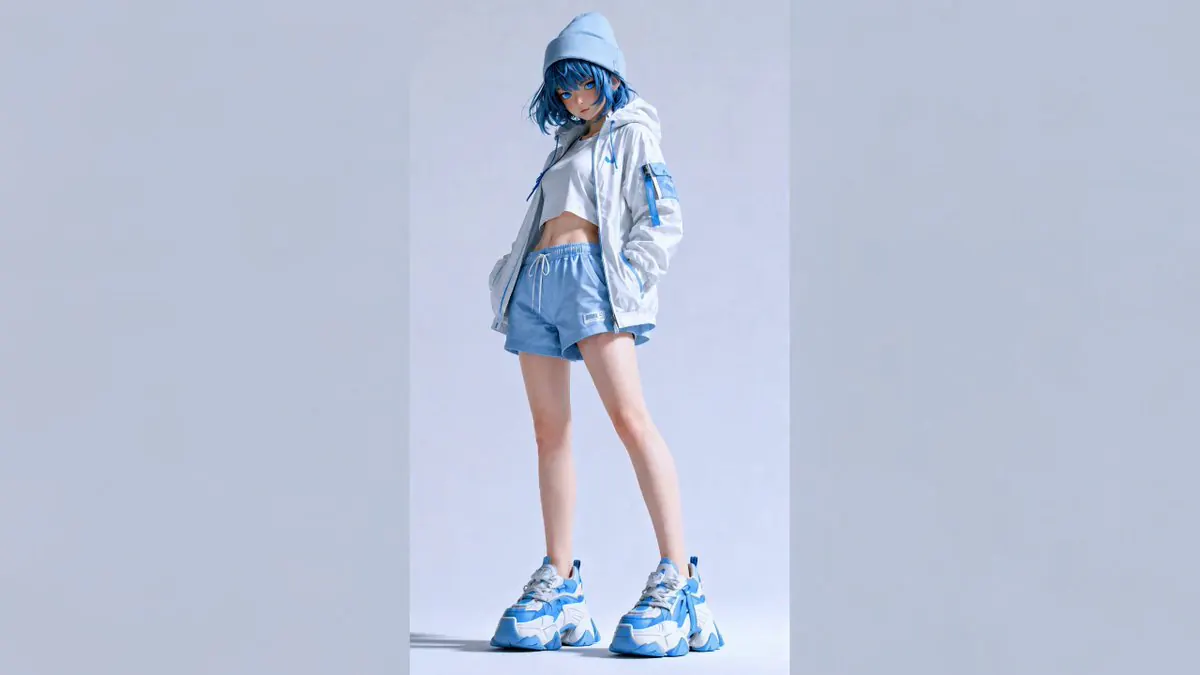 MiniMax H3AO Kobaltblauer Parkour-Motion-Graphics-TrailerSehen Sie sich den Originalfall und die Eingabeaufforderung an ↗
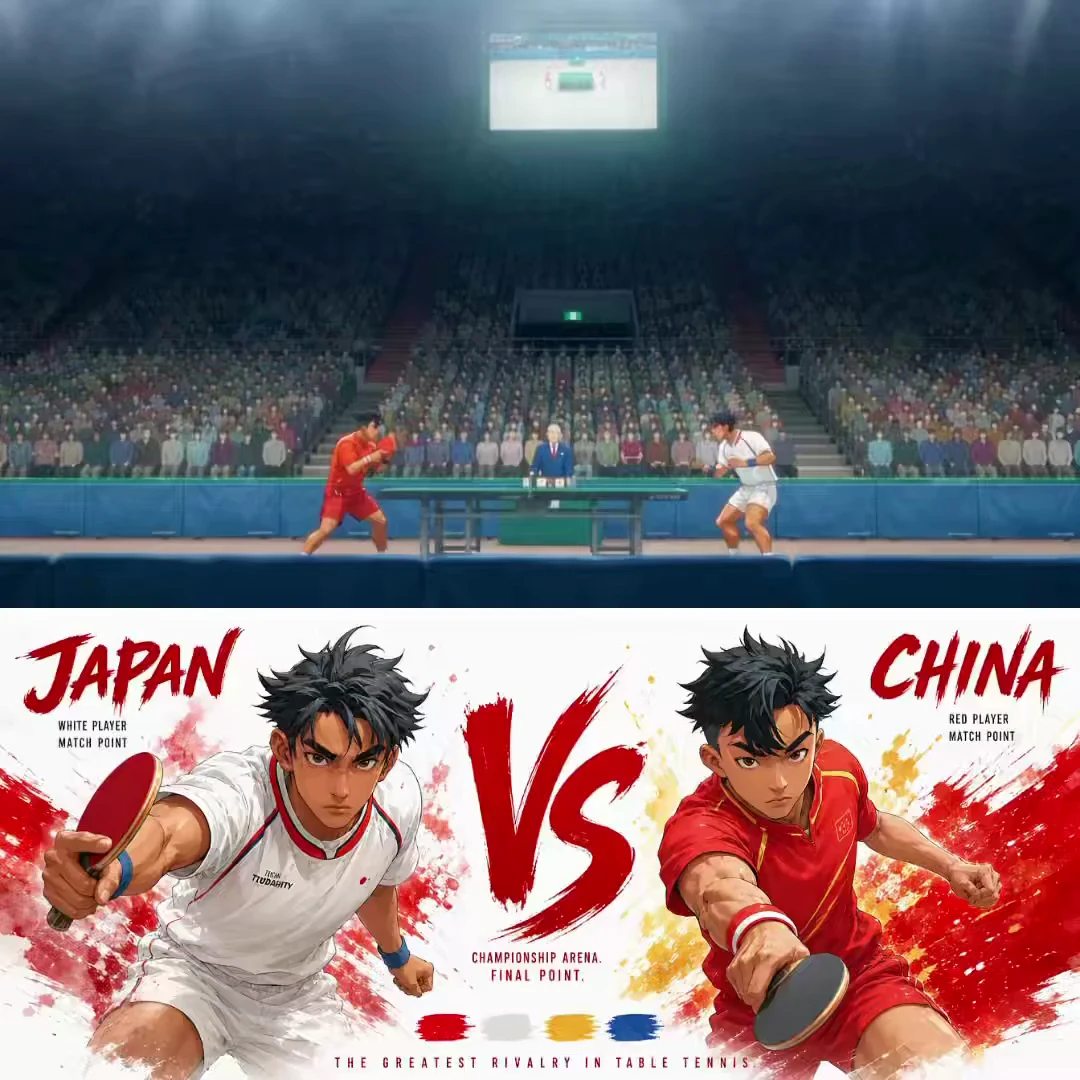 Seedance 2.5Animiertes Tischtennis-FinaleSehen Sie sich den Originalfall und die Eingabeaufforderung an ↗
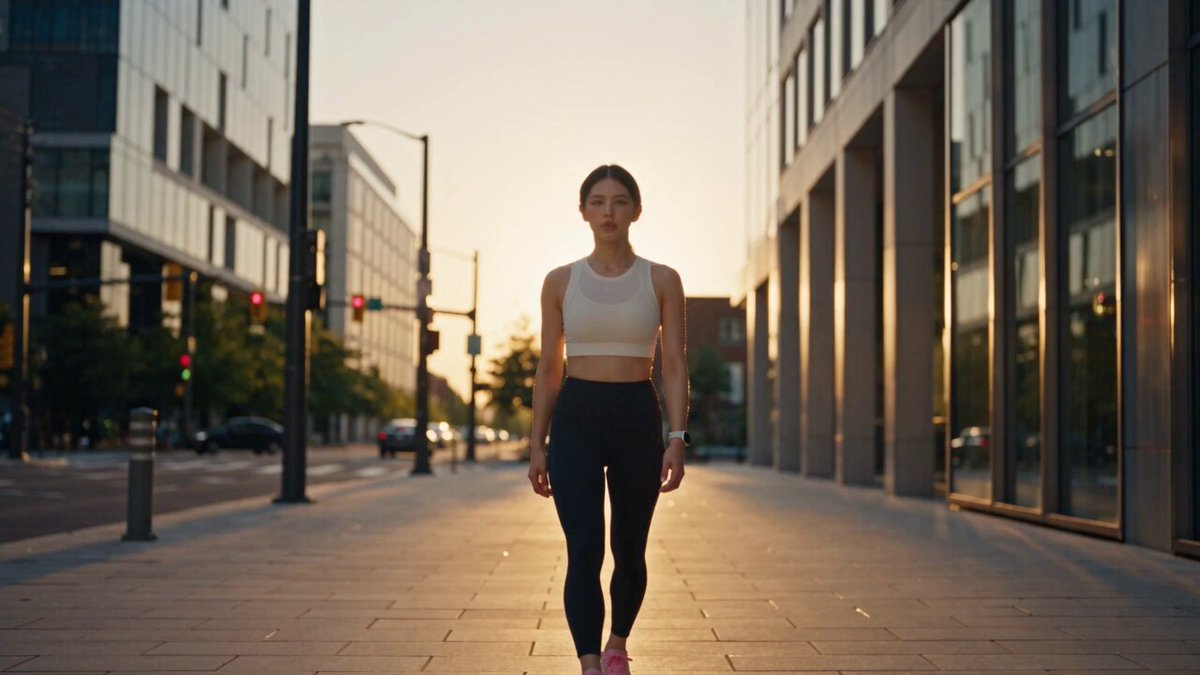 Seedance 2.5Laufschuh-Werbespot in einer verregneten StadtSehen Sie sich den Originalfall und die Eingabeaufforderung an ↗
Vergleichen Sie die aktuellen Versionen
Diese Optionen stammen aus dem verbundenen Katalog von FilmLune. Wählen Sie im Generator eine genaue Version aus, um die vollständigen Einstellungen und das Angebot zu überprüfen.
| Version | Ausgabe | Dauer | Unterstützte Referenzen |
|---|---|---|---|
| Grok Video 1.5 | 480P / 720PMP4 | 6–15 s | Charakterbilder · Bildverweise · Start-/Endbilder |
Möglichkeiten, dieses Modell zu verwenden
Bewegliche Produktkonzepte
Beschreiben Sie ein stabiles Produkt und eine langsame Winkel- oder Lichtänderung. Geben Sie dem Modell einen klaren Hintergrund und vermeiden Sie unnötige Requisiten. Überprüfen Sie die Silhouette und Oberflächendetails des Produkts im gesamten Ergebnis, insbesondere wenn es sich relativ zur Kamera bewegt.
Clips zur Charakterreaktion
Wählen Sie ein erwachsenes Motiv und einen lesbaren Ausdruck oder eine lesbare Geste. Geben Sie die Startpose und den endgültigen Look mit einem stabilen Kameraabstand an. Überprüfen Sie Gesichtsdetails, Handbewegungen und Kontinuität, bevor Sie den Clip als Reaktion oder visuelle Einfügung verwenden.
Kurze stimmungsvolle Szenen
Verwenden Sie eine klare Umgebung mit einer subtilen Bewegung wie Regen, reflektiertem Licht oder einer sanften Annäherung an die Kamera. Halten Sie den visuellen Fokus stabil. Der generierte Clip kann Ihre eigene spätere Bearbeitung unterstützen, der Generator erstellt jedoch nicht automatisch eine vollständige Geschichte mit mehreren Szenen.
So generieren Sie
Schreiben Sie einen fokussierten Brief
Beginnen Sie mit einem Thema und einer klaren Komposition oder Aktion. Erklären Sie, was bei der Verwendung von Referenzen bleiben muss und was sich ändern kann. Die folgenden Vorlagen sind Startbriefs, die Sie anpassen können.
Wählen Sie die Version und Ausgabe
Wählen Sie oben im freigegebenen Generator die genaue Modellversion, den Rahmen und die Ausgabeeinstellungen aus. Verwenden Sie nur die verfügbaren Eingänge. Überprüfen Sie das vollständige Kreditangebot, bevor Sie die Anfrage bestätigen.
Überprüfen Sie das vollständige Ergebnis
Überprüfen Sie wichtige Details und schauen Sie sich für ein Video den gesamten Clip an. Verfeinern Sie jeweils eine Anweisung. Ihre abgeschlossenen privaten Kreationen bleiben im Verlauf; Das öffentliche Teilen ist eine separate Aktion.
Aufforderungsvorlagen zum Ausprobieren
Dezente Produktveröffentlichung
One continuous shot of a blue glass bottle on a dark stone surface. The camera moves slowly from front to a slight side angle while a soft highlight travels across the glass. Preserve the bottle shape and label position. No cuts, transformations or added text.Kombinieren Sie ein stabiles Motiv mit einer klaren Kamerabewegung.
Einfache Charakterreaktion
An adult person sits in a quiet café, looks up from a book and smiles gently toward the camera. Steady waist-up framing, warm window light, no other people moving through the background. One natural action, no cuts.Halten Sie Ausdrucks-, Rahmen- und Hintergrundanweisungen kompatibel.
Bevor Sie generieren
- Sehen Sie sich den kompletten Clip für Identität, Bewegung, Objektkontakt und Szenenkontinuität an. Ein gutes erstes Bild reicht nicht aus.
- Jede Anfrage erstellt einen begrenzten Clip. Automatische Bearbeitung, Untertitel, Voice-Over und die Montage langer Videos sind nicht enthalten.
- Verwenden Sie nur zulässige Referenzen und aktuelle Eingabekombinationen. Eine exakte Handlungsübertragung oder Personenersetzung wird durch einen allgemeinen Videogenerator nicht garantiert.
Ihre Generierungen bleiben im Verlauf standardmäßig privat. Das Veröffentlichen eines Falls ist eine separate überprüfte Aktion.
Wählen Sie Ihre Credits
Ein FilmLune-Guthaben für alle verbundenen Modelle. Sehen Sie sich das genaue Generierungsangebot an, bevor Sie es bestätigen. Die Planpreise sind unter „Preise“ aufgeführt.
STARTER
19,99 $ /Monat2.100 Credits/Monat
Tarife ansehen ↗PRO
59,99 $ /Monat6.700 Credits/Monat
Tarife ansehen ↗ULTIMATE
119,99 $ /Monat14.300 Credits/Monat
Tarife ansehen ↗Grok Video: Häufig gestellte Fragen
Ist Grok Video dasselbe wie der Grok-Bildgenerator?
Nein. Grok Video erstellt einen begrenzten, sich bewegenden Clip mit separaten Steuerelementen für Dauer und Ausgabe. Grok Imagine Image erstellt Standbilder. Wählen Sie die Seite aus, die dem gewünschten Ergebnis entspricht. Die Eingaben und Kreditoptionen sind nicht austauschbar.
Kann ich mit einem Referenzbild beginnen?
Verwenden Sie die vom aktuellen Videoeditor aktivierten Referenzeingänge. Erklären Sie, welches Erscheinungsbild oder welche Zusammensetzung die Referenz beibehalten soll, und beschreiben Sie dann die Aktion im Text. Die zulässigen Kombinationen hängen von der angeschlossenen Option ab und eine Referenz garantiert keine exakte Reproduktion.
Wie lang darf der Clip sein?
Der aktuell angeschlossene Dauerbereich wird in der Versionstabelle und dem Generator angezeigt. Wählen Sie vor der Übermittlung einen zulässigen Wert aus. Wenn Sie in der Eingabeaufforderung nach einem längeren Video fragen, werden die Möglichkeiten der Route nicht erweitert und es werden auch nicht automatisch mehrere generierte Clips zusammengefügt.
Kann Grok Video eine Person ersetzen und gleichzeitig jede Aktion beibehalten?
Dieser allgemeine Videogenerator verspricht keinen exakten Personenersatz oder eine Aktionsübertragung. Diese Aufgaben erfordern einen dedizierten Arbeitsablauf, geeignete Referenzen und verifizierte Ergebnisse. Beschreiben Sie hier die beabsichtigte Szene und Bewegung und prüfen Sie die Ausgabe auf Konsistenz.
Werden diese Referenzclips von Grok Video generiert?
Karten benennen ihr tatsächlich veröffentlichtes Quellmodell. Wenn für diese Familie kein verifiziertes Beispiel veröffentlicht wurde, veranschaulichen die Referenzen eher Szenenideen als einen Grok Video-Leistungsanspruch. Öffnen Sie einen Fall, um dessen Modell, Eingabeaufforderung und verfügbare Medien anzuzeigen.
Wo wird der Preis angezeigt und was passiert nach der Generierung?
Der Editor zeigt das Angebot für das genaue Modell, die Dauer, die Auflösung und die Eingaben an, bevor Sie es bestätigen. Abgeschlossene private Ergebnisse sind im Verlauf verfügbar. Die Veröffentlichung in einer öffentlichen Galerie ist ein separater Prozess. Durch das Erstellen eines Clips wird dieser nicht automatisch veröffentlicht.