Ein riesiger Hund ragt über eine Stadtstraße. — KI-Video-Prompt
Ein riesiger, hellbrauner Hund läuft zwischen den Gebäuden der Stadt entlang, späht durch ein Bürofenster und schaut in drei zusammenhängenden Einstellungen zu Hubschraubern hinauf.
Einen riesigen Hund auf drei Aufnahmen erkennbar halten
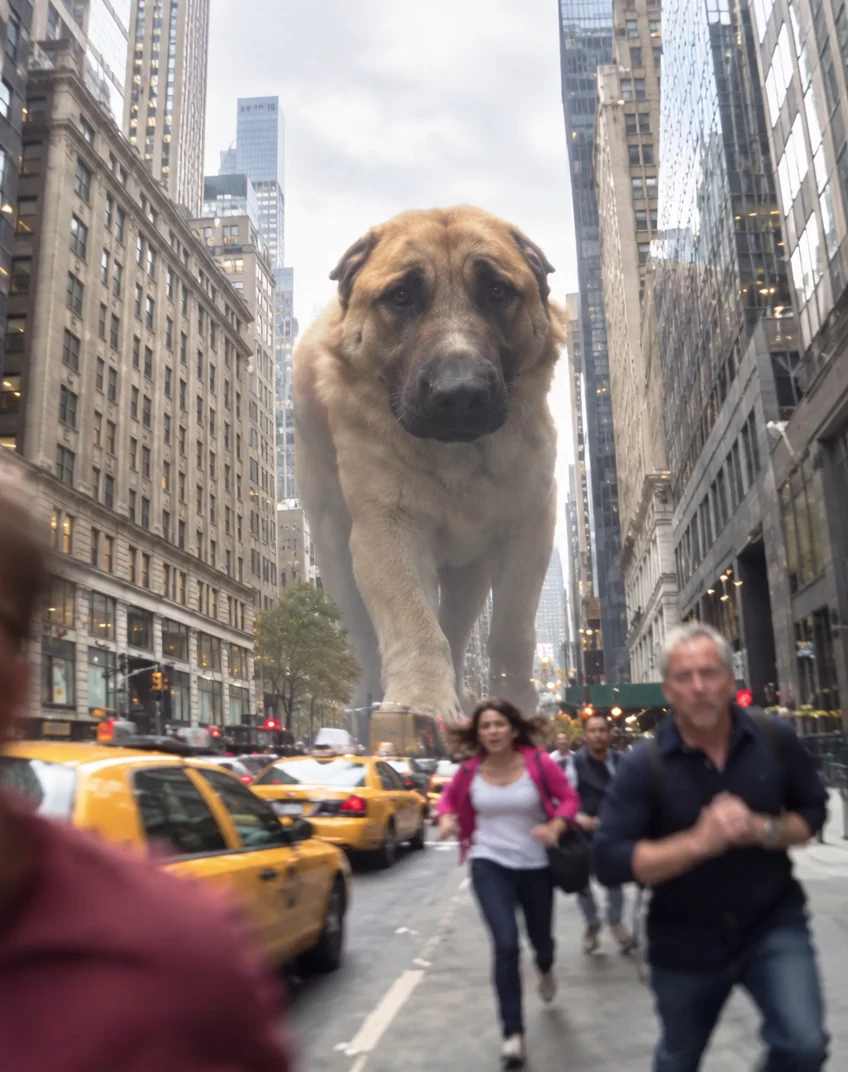
Auf Straßenebene rennen Fußgänger auf die Kamera zu, während ein großer, hellbrauner Hund zwischen hohen Gebäuden und gelben Taxis hindurchläuft. Ein harter Schnitt zeigt in ein Büro, wo das Gesicht des Hundes aus dem Fenster auftaucht und sich zur Seite dreht. Ein weiterer harter Schnitt kehrt zur Ansicht aus der Froschperspektive zurück, während der Hund seine Schnauze zu kleinen Hubschraubern über ihm hebt. Der Hund wirkt weiterhin sanftmütig; die Komik entsteht durch seine Größe und die Reaktionen der Umstehenden. Das Eröffnungsbild zeigt das hellbraune Fell, die Schlappohren und die dunkle Schnauze des Hundes. Die Videosequenz wiederholt diese Merkmale in drei zeitlich versetzten Ansichten. Jede Perspektive fügt einen separaten Größenvergleich hinzu: Menschen und Taxis auf Straßenebene, Fenster im Obergeschoss neben dem Kopf und Hubschrauber über der Schnauze. Explizite Schnittanweisungen ermöglichen es einer Generation, die Perspektive zu wechseln, ohne dass für jede Einstellung ein neues Referenzbild eingefügt werden muss.
So passt du die Methode an
Ersetzen Sie das Tier oder die Stadtarchitektur in der Bildvorlage und generieren Sie das Startbild neu. Wiederholen Sie die gleichen Anweisungen für Fell, Gesicht und Größe in allen drei Videosequenzen. Achten Sie darauf, dass jede Einstellung auf eine erkennbare Handlung fokussiert ist, und überprüfen Sie die Kontinuität an beiden Schnitten. Für die unterstützte Wiederverwendungsoption 2:3 lassen Sie mehr vertikalen Platz und positionieren Sie den Verkehr im Vordergrund neu. Dehnen oder beschneiden Sie den mitgelieferten Clip 848 × 1072 nicht, um den Eindruck zu erwecken, er sei in diesem Format generiert worden. Angepasstes öffentliches Rezept; das gelieferte Ergebnis ist keine exakte Wiedergabe dieser öffentlichen Vorgaben.
So verwendest du diesen Prompt
1
Bei diesem Ablauf entsteht zuerst ein Bild, dann ein Video. Generiere das Startbild und nutze es als Eingabe für den Videoschritt. Halte Bildbeschreibung und Bewegungsanweisung getrennt.
2
Öffne den gewählten Ablauf in Studio mit Modell und Ausgangseinstellungen. Prüfe verfügbare Version, Seitenverhältnis und Auflösung. Eine Größenangabe im Original-Prompt stellt die Ausgabe nicht ein und garantiert kein Ergebnis.
3
Passe die Beschreibung mit den Feldern unten an: Öffnungsrahmen / Lieferabmessungen / Lieferdauer. Behalte den Bildaufbau und die Bedingungen bei, die dieses Beispiel nützlich machen. Prüfe die aktuell benötigten Credits vor der Generierung.
Was du am Ergebnis prüfen solltest
Sieh den ganzen Clip an. Vergleiche Handlung, Kamerabewegung und Kontinuität mit deiner Beschreibung; achte auf wechselnde Gesichter, verzerrte Hände oder unerwartete Schnitte. Ein ähnlicher Prompt kann ein anderes Ergebnis liefern: Verfeinere die Bewegung, statt eine exakte Kopie zu erwarten.
Anpassbare Variablen
Öffnungsrahmen
Ein riesiger, hellbrauner Hund, Fußgänger und gelbe Taxis auf einer Stadtstraße