この作例が役立つ理由
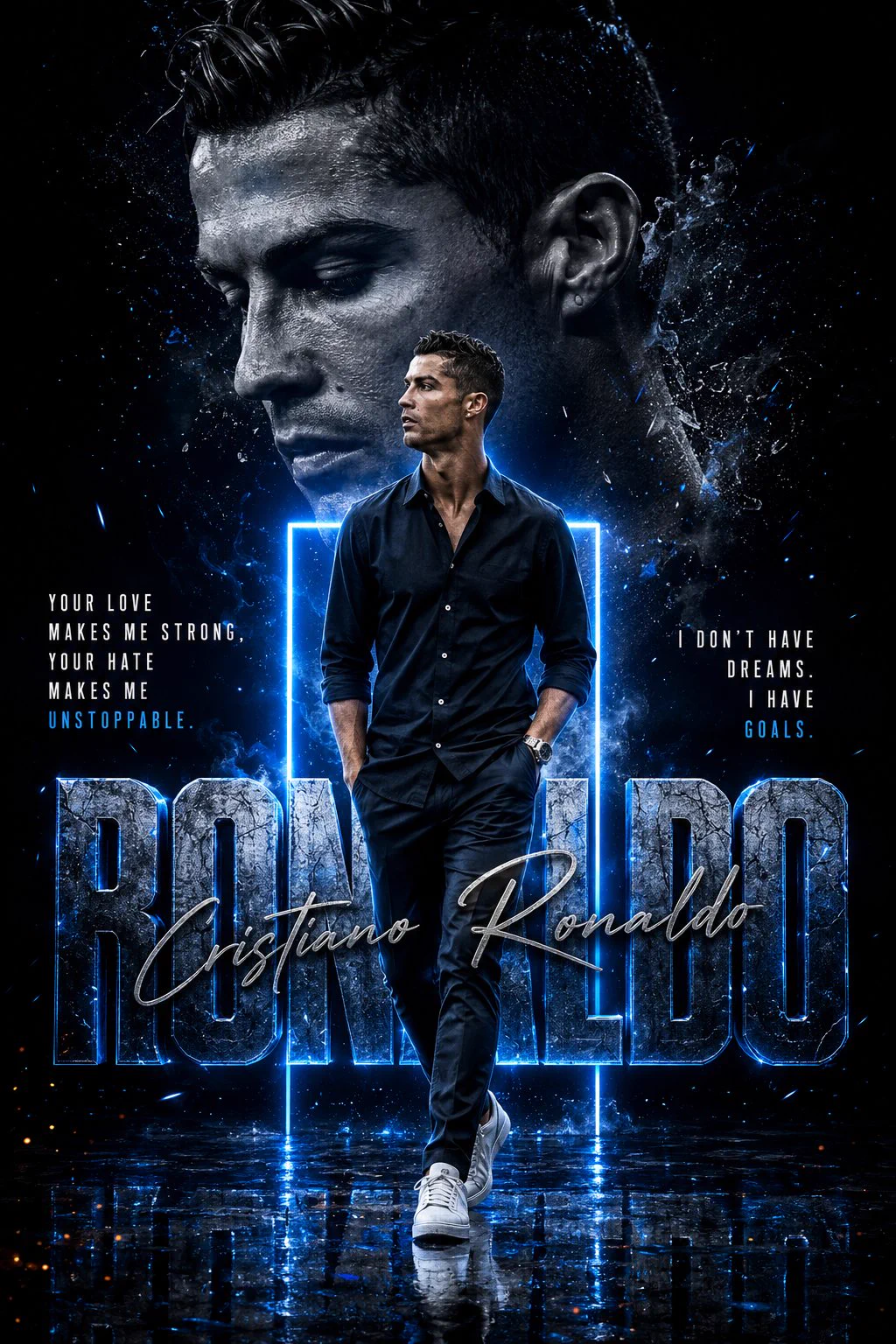
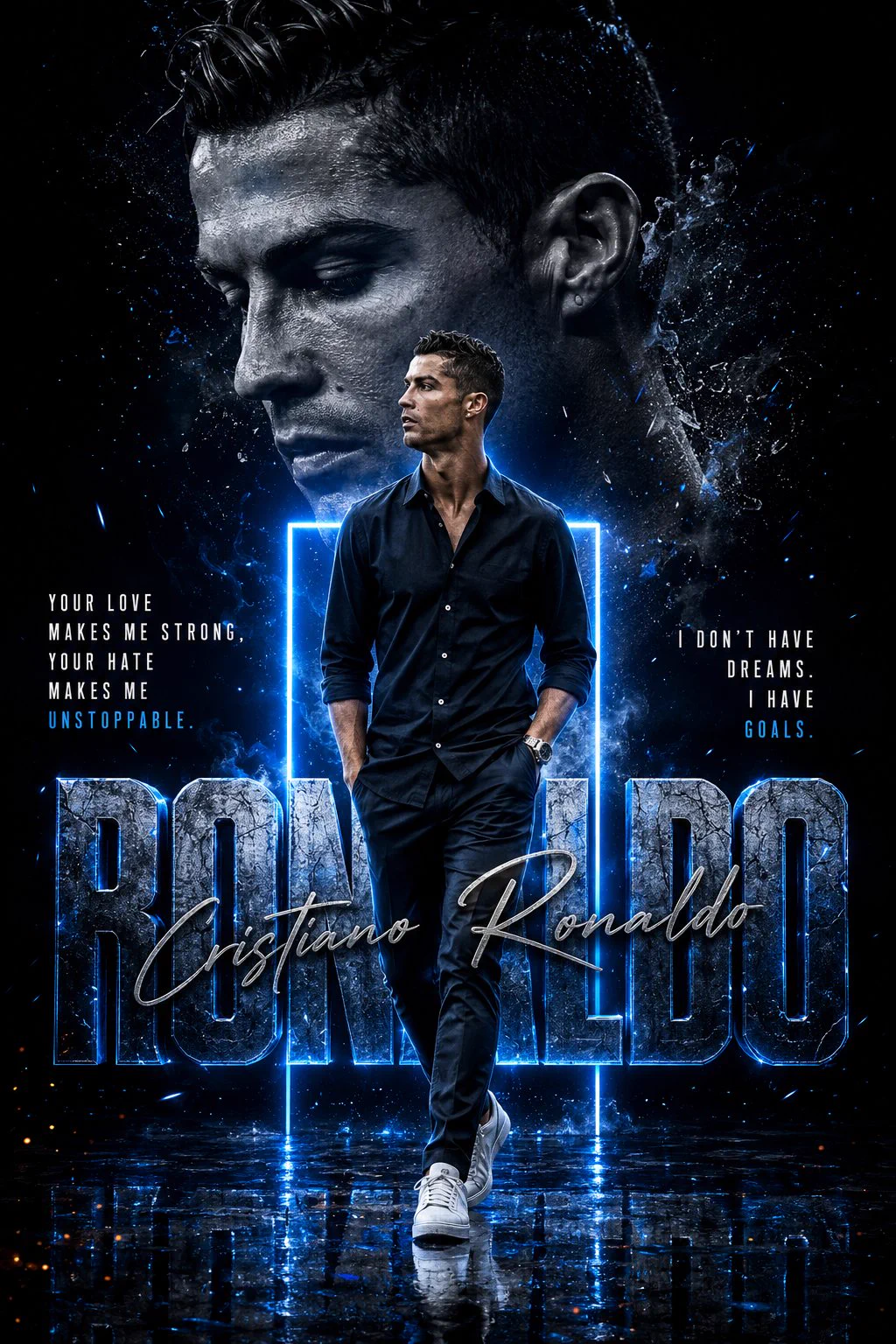
巨大なモノクロのクローズアップが、歩く人物、青いネオンのフレーム、アンティーク調のメタリックな名前の文字の後ろに浮かび上がります。 大きなモノクロの顔、小さな歩く人物、ネオンの長方形が 3 つの奥行きレイヤーを作成します。ダメージ加工を施した名前の文字がポスター下部に描かれ、スモークと色のアクセントがポートレートとタイポグラフィーを結びつけています。
プロンプトガイド · AI画像
巨大なモノクロのクローズアップが、歩く人物、青いネオンのフレーム、アンティーク調のメタリックな名前の文字の後ろに浮かび上がります。
巨大なモノクロのクローズアップが、歩く人物、青いネオンのフレーム、アンティーク調のメタリックな名前の文字の後ろに浮かび上がります。 大きなモノクロの顔、小さな歩く人物、ネオンの長方形が 3 つの奥行きレイヤーを作成します。ダメージ加工を施した名前の文字がポスター下部に描かれ、スモークと色のアクセントがポートレートとタイポグラフィーを結びつけています。
生成する前に、[CELEBRITY NAME]、[PRIMARY COLOR]、[QUOTE 1]、および [QUOTE 2] を置き換えます。全身像、ネオンフレーム、アンティーク調のメタリックネームの後ろに巨大なクローズアップを配置します。この例では姓を使用していますが、プロンプトでは名の入力を求められます。目的のレタリングを指定し、結果内の両方の引用符を確認します。 架空のまたは許可された件名を使用し、指定された名前と引用符を確認してください。 2 つの人物の間の連続性、床の反射、文字の端を検査します。生成された引用は、実在の人物の発言を証明するものではありません。
作品と照らし合わせながらプロンプト全体を読みます。被写体、構図、光、スタイルを確認してから内容を変更しましょう。
選んだ手順をモデルと初期設定とともに Studio で開きます。対応するバージョン、縦横比、解像度を確認してください。元のプロンプトに書かれたサイズは出力設定でも結果の保証でもありません。
下の項目を使って説明を調整します:[CELEBRITY NAME] / [PRIMARY COLOR] / [QUOTE 1] / [QUOTE 2]。この事例の構図と大切な条件は残しましょう。生成前に現在の必要クレジットを確認してください。
被写体の位置、光の方向、前景と背景のバランスを比べます。手、顔、商品の形、文字を拡大して確認しましょう。一度に一つの項目を変えると、改善点を判断しやすくなります。