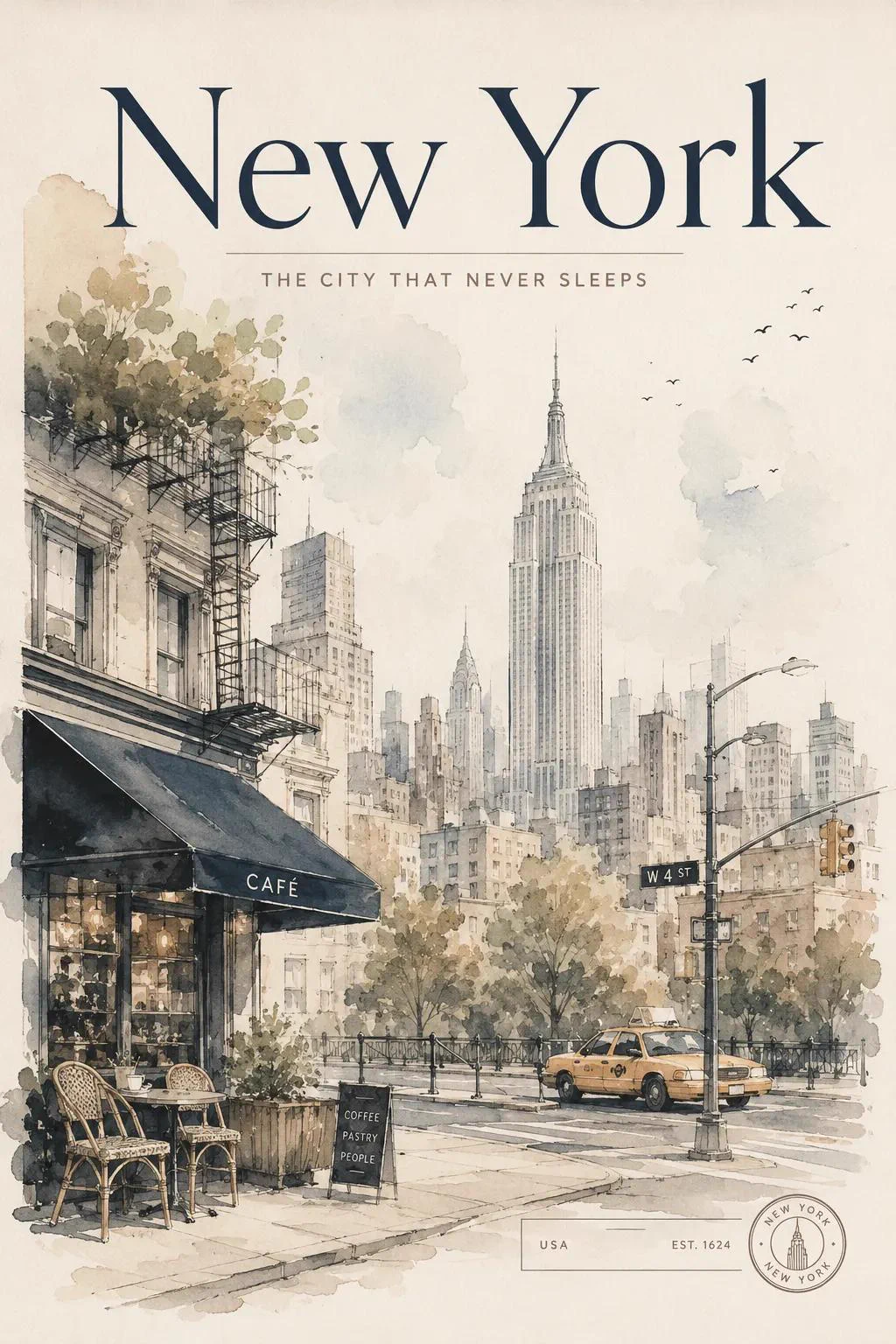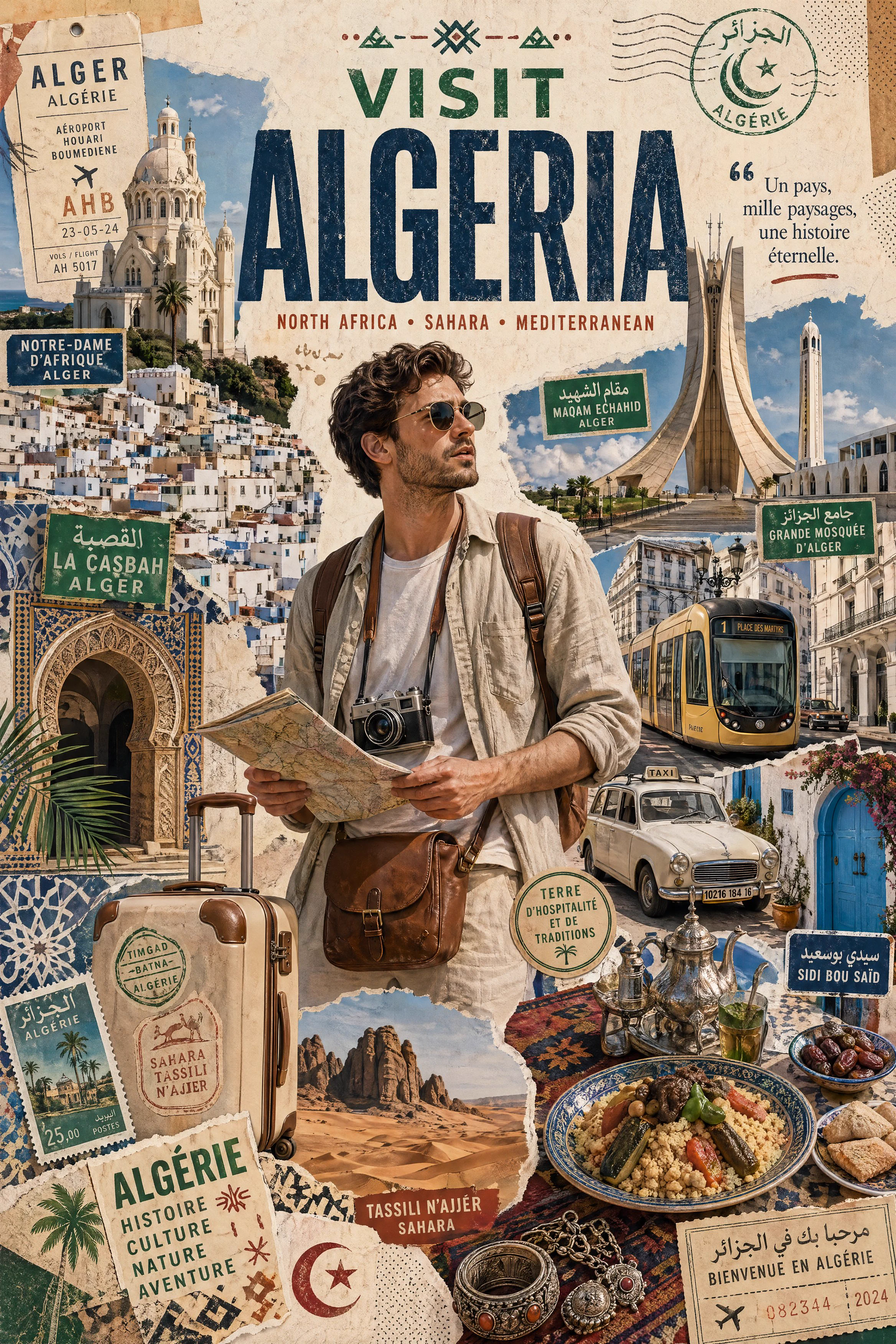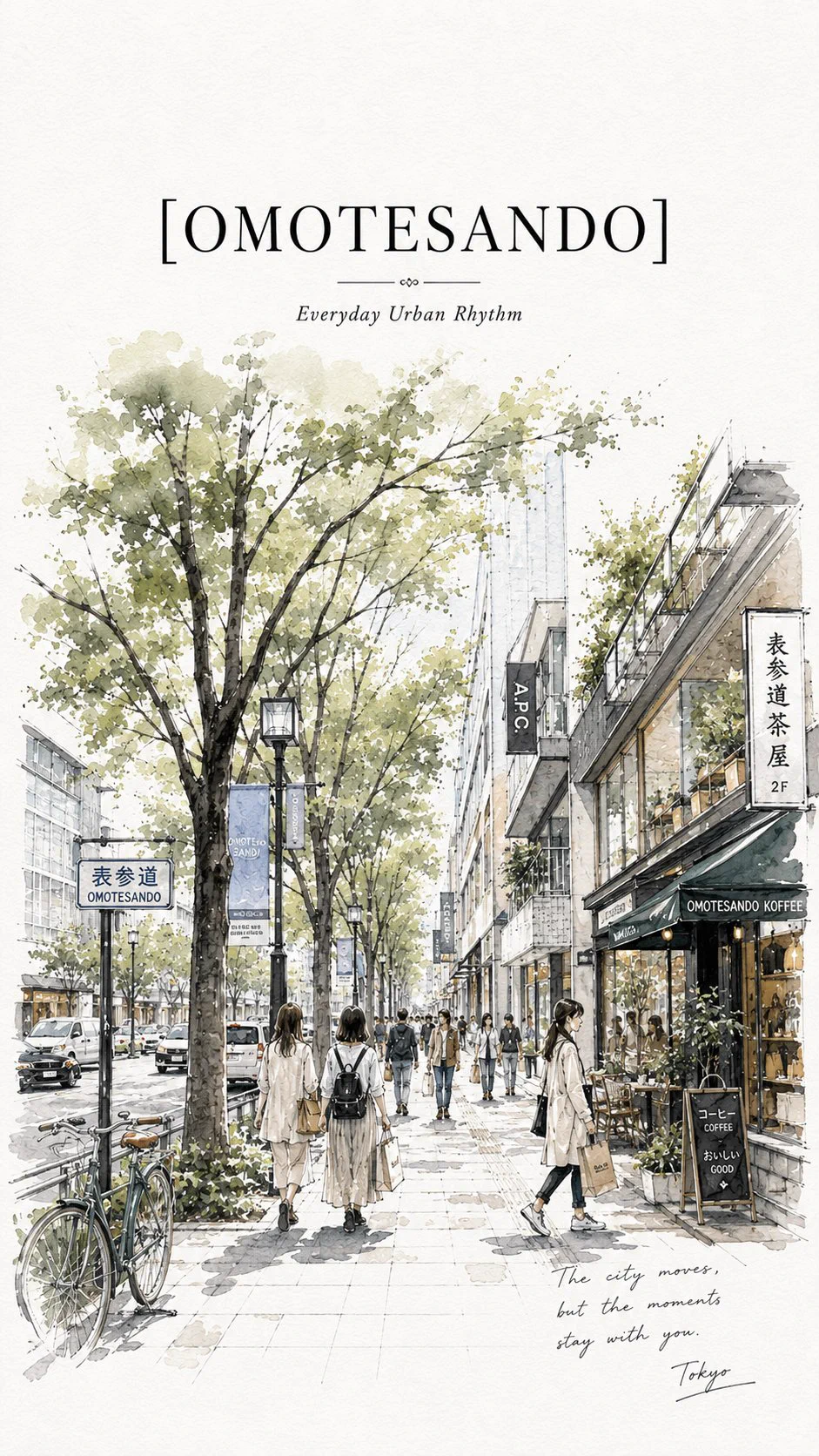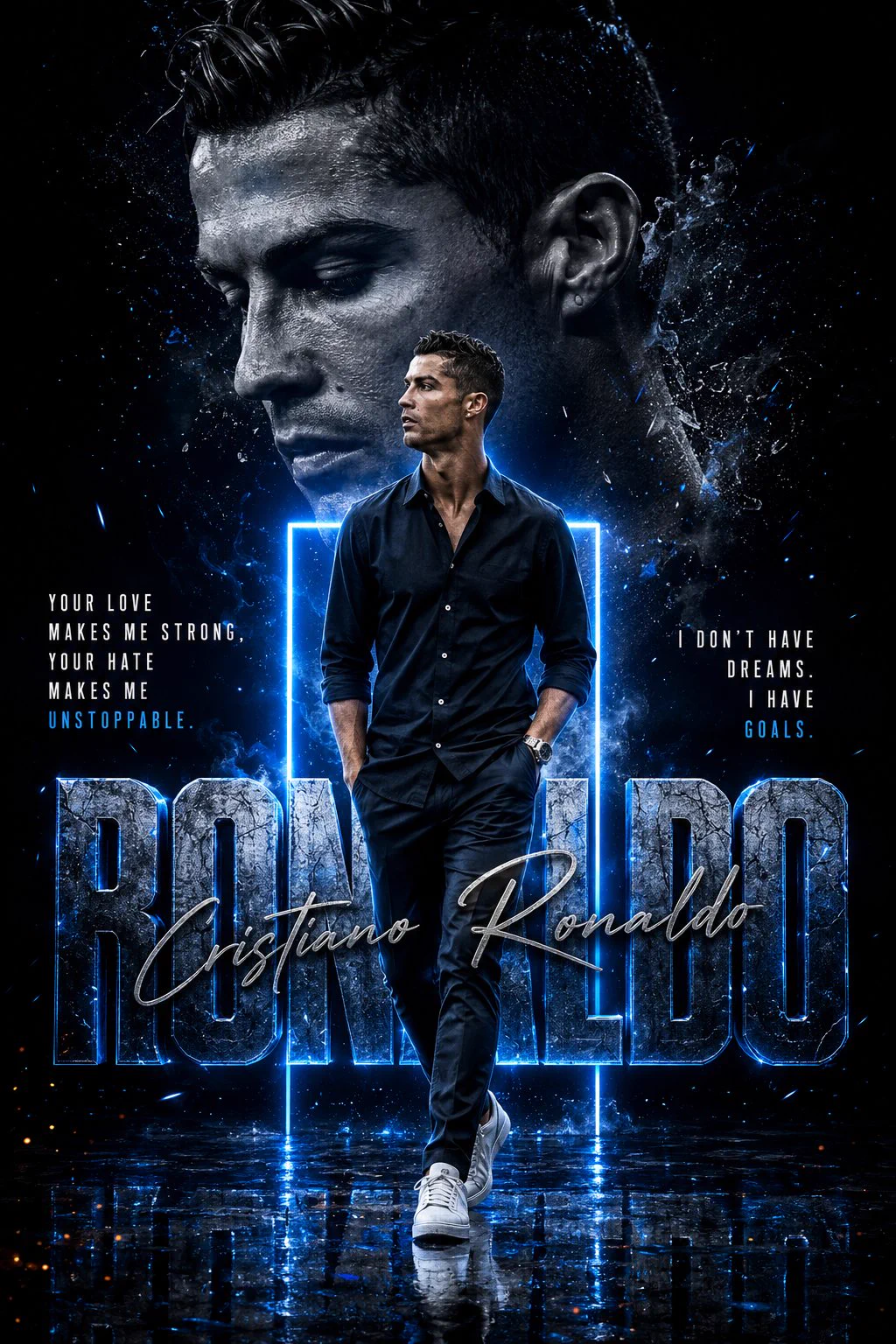
この作例が役立つ理由
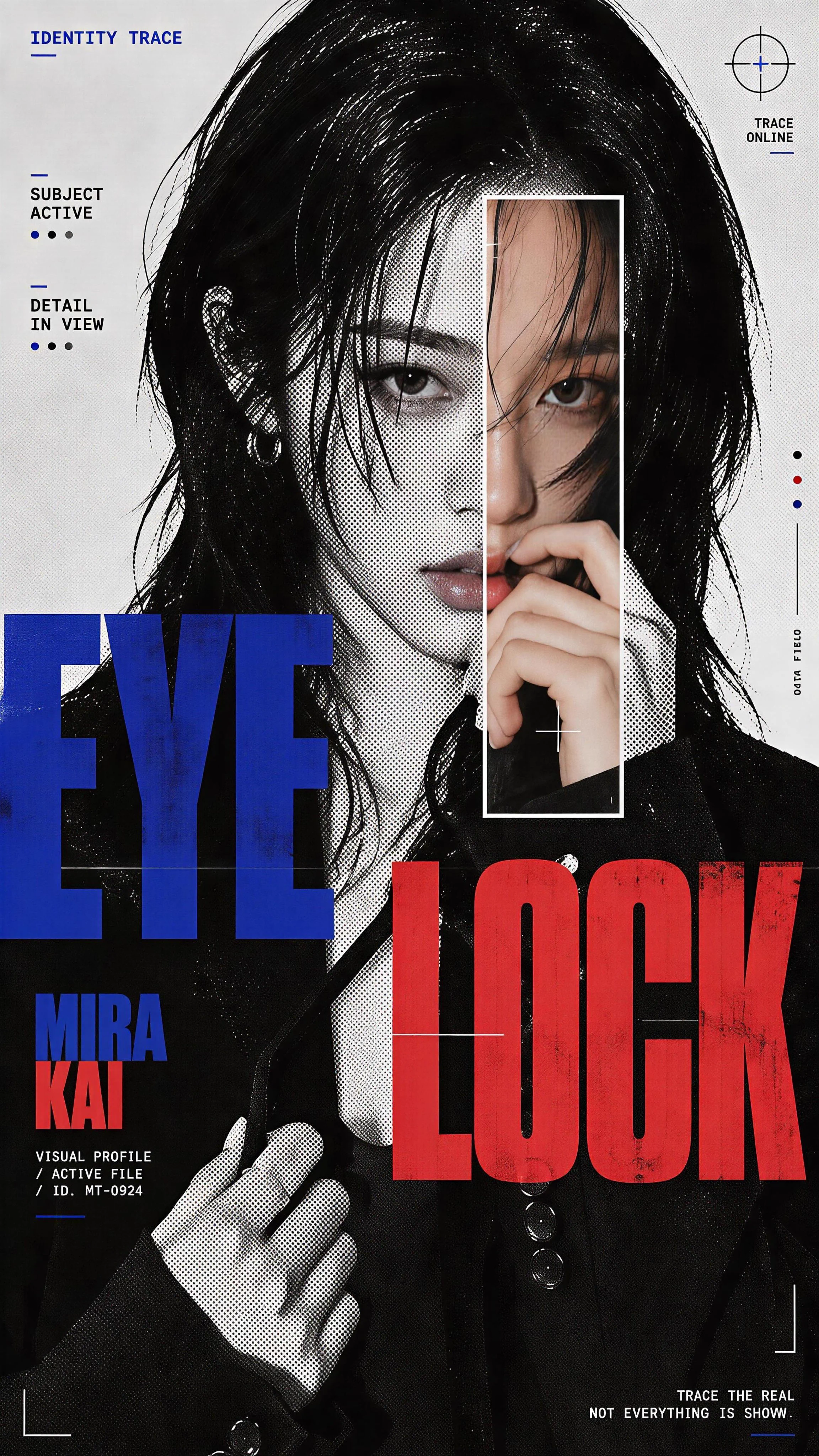
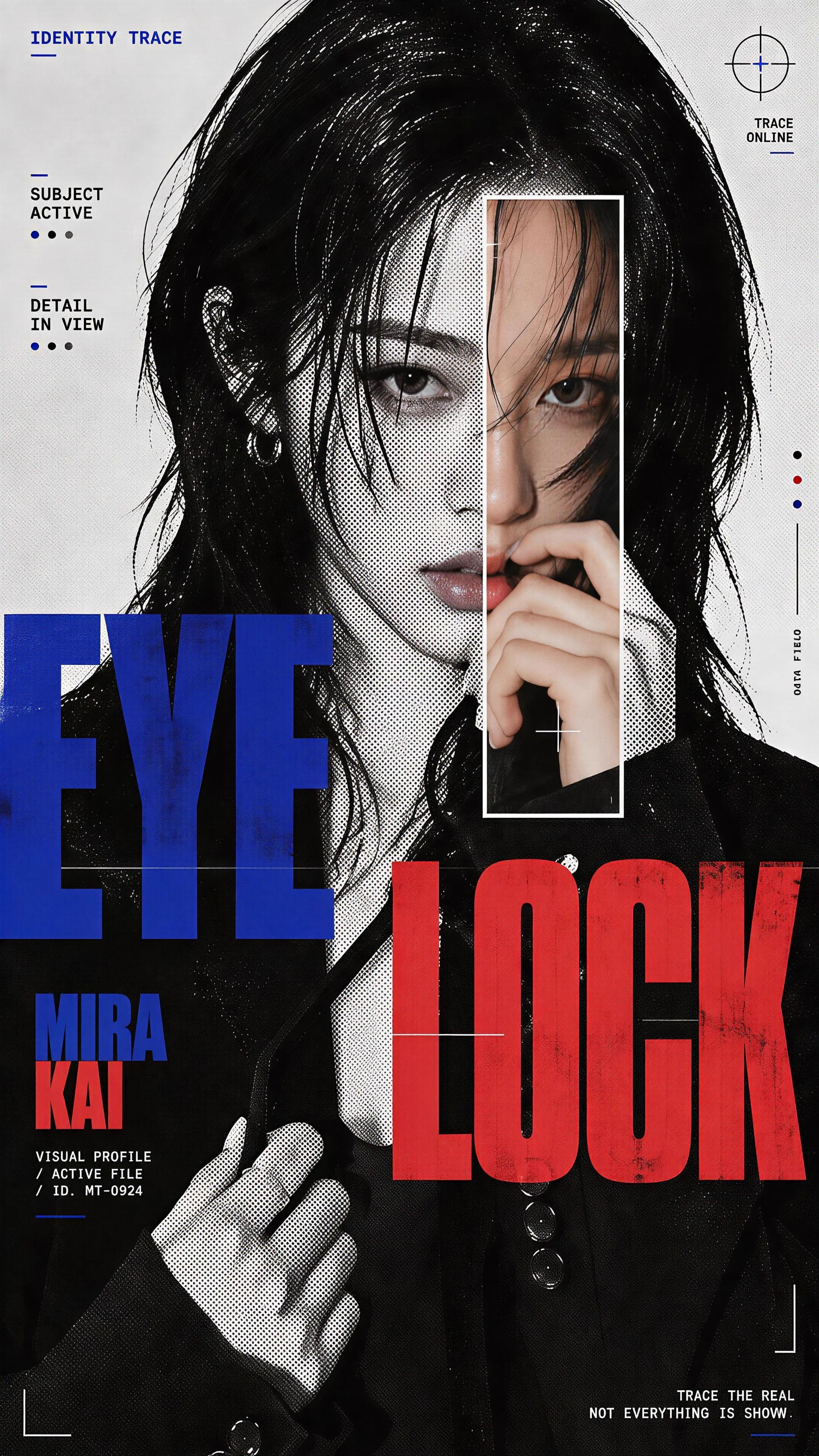
4 つのキャラクター ポスターは、鮮明なカラー スキャン ウィンドウ、凝縮されたタイポグラフィー、およびアイデンティティ マーカーを備えた白黒のハーフトーン ポートレートと対照的です。 鮮明なカラー ストリップが印刷された白黒ポートレートを中断し、ハーフトーン テクスチャと写真の細部の違いを視覚的に示します。トリミングされた凝縮タイプは、顔、スキャン ウィンドウ、周囲の ID ラベルを接続します。
 1 / 4
プロンプトガイド · AI画像
4 つのキャラクター ポスターは、鮮明なカラー スキャン ウィンドウ、凝縮されたタイポグラフィー、およびアイデンティティ マーカーを備えた白黒のハーフトーン ポートレートと対照的です。
4 つのキャラクター ポスターは、鮮明なカラー スキャン ウィンドウ、凝縮されたタイポグラフィー、およびアイデンティティ マーカーを備えた白黒のハーフトーン ポートレートと対照的です。 鮮明なカラー ストリップが印刷された白黒ポートレートを中断し、ハーフトーン テクスチャと写真の細部の違いを視覚的に示します。トリミングされた凝縮タイプは、顔、スキャン ウィンドウ、周囲の ID ラベルを接続します。
近いポートレート、白黒ハーフトーン、1 つのクールなスキャン ウィンドウ、短いラベルを使用して 9:16 で作業します。タイポグラフィーを空のスペースではなく本文に統合します。 カラー ウィンドウが下の同じ面と位置合わせされ、ハーフトーン ドットがないことを確認します。小さなラベルと切り取られた文字を確認します。ウィンドウは視覚効果であり、実際の生体認証や ID スキャンではありません。
作品と照らし合わせながらプロンプト全体を読みます。被写体、構図、光、スタイルを確認してから内容を変更しましょう。
選んだ手順をモデルと初期設定とともに Studio で開きます。対応するバージョン、縦横比、解像度を確認してください。元のプロンプトに書かれたサイズは出力設定でも結果の保証でもありません。
下の項目を使って説明を調整します:構図。この事例の構図と大切な条件は残しましょう。生成前に現在の必要クレジットを確認してください。
被写体の位置、光の方向、前景と背景のバランスを比べます。手、顔、商品の形、文字を拡大して確認しましょう。一度に一つの項目を変えると、改善点を判断しやすくなります。