この作例が役立つ理由
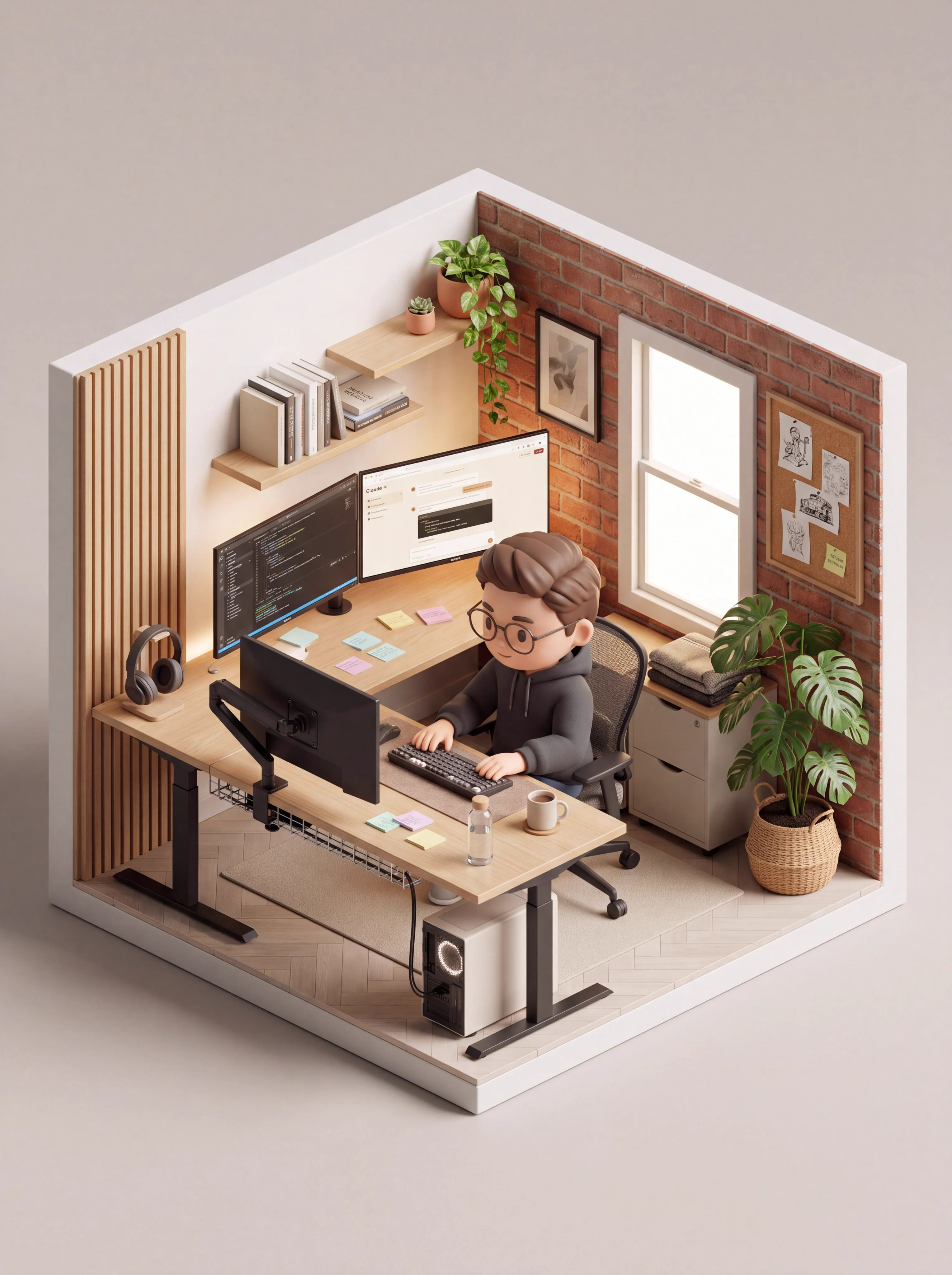
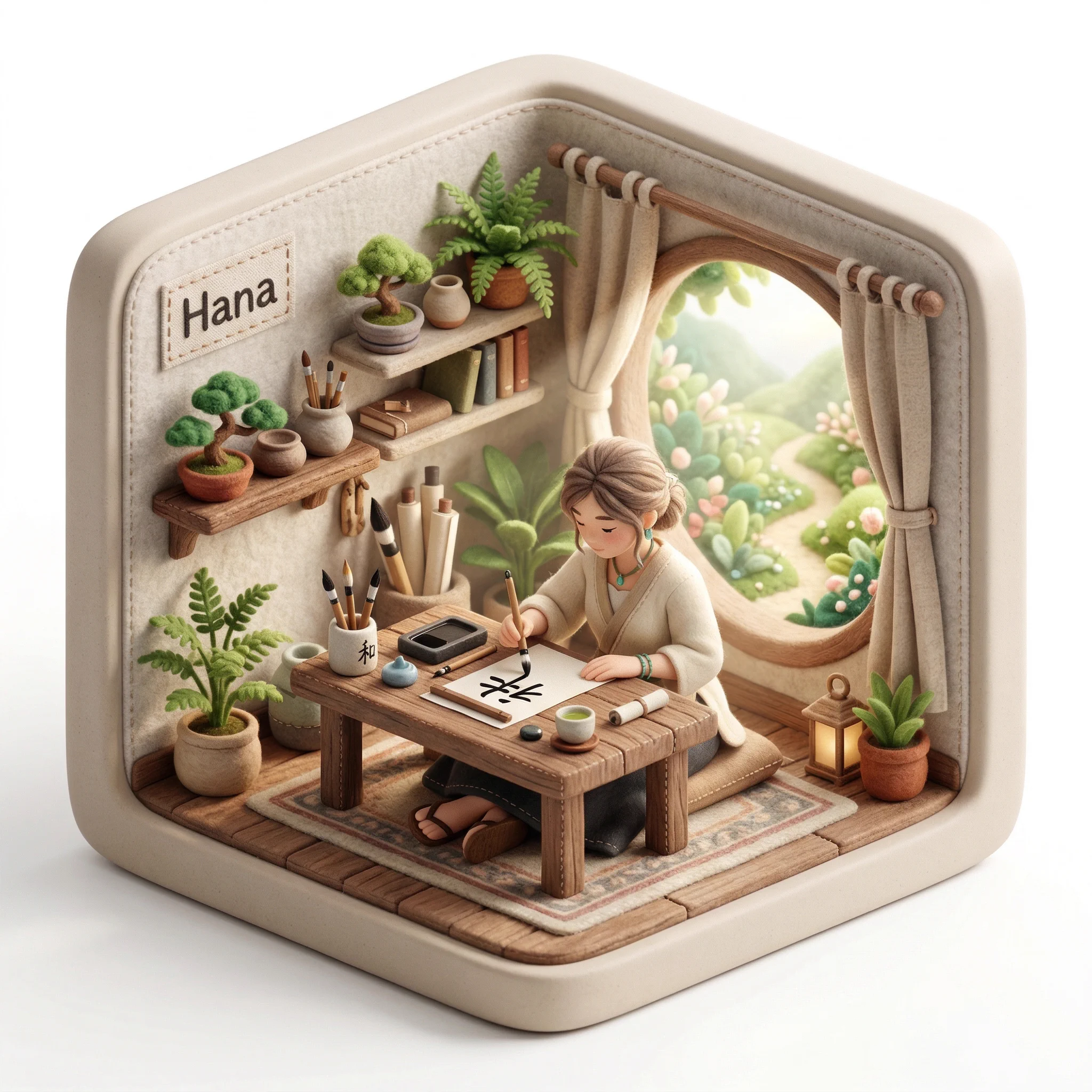
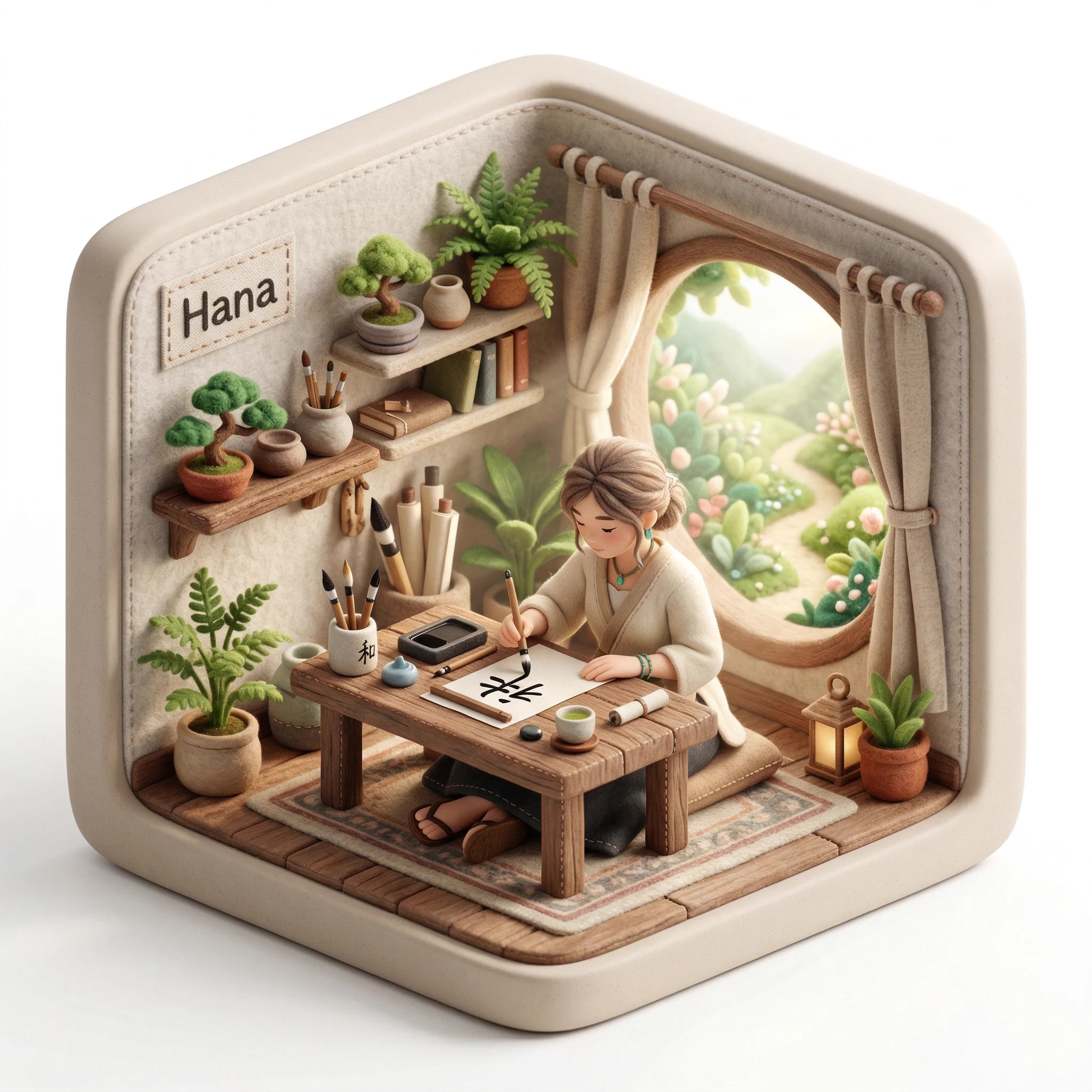
植物、柔らかな光、縫い付けられた名札が付いた丸いフェルト立方体の中で、オリジナルのキャラクターが机で働いています。 丸いフェルトの形、目に見えるステッチ、柔らかい机の小道具が、ジオラマに手作りの雰囲気を与えています。キャラクターの役割、部屋のオブジェクト、緑は小さな作業シーンを伝え、ネームタグは読みやすい個人的な詳細を追加します。
 1 / 2
プロンプトガイド · AI画像
植物、柔らかな光、縫い付けられた名札が付いた丸いフェルト立方体の中で、オリジナルのキャラクターが机で働いています。
植物、柔らかな光、縫い付けられた名札が付いた丸いフェルト立方体の中で、オリジナルのキャラクターが机で働いています。 丸いフェルトの形、目に見えるステッチ、柔らかい机の小道具が、ジオラマに手作りの雰囲気を与えています。キャラクターの役割、部屋のオブジェクト、緑は小さな作業シーンを伝え、ネームタグは読みやすい個人的な詳細を追加します。
名前、職業または原型、キューブの材質、および小さな机のオブジェクトを入力します。プロンプトには 1080×1080 と表示されます。選択した 2 つのソース出力は 2048×2048 で観察されます。これらは、要求された昼間の自然に関連した設定を示していますが、他の接続されたバリアントは、設定が大きく異なるため、このケースの範囲外のままです。 デスクツールを選択した職業に合わせて、ステッチ、キューブのエッジ、名前のスペルを検査します。フェルト、セラミック、または木のテクスチャが意図せず融合しないように、キャラクターのマテリアルと選択したエンクロージャのマテリアルを区別してください。
作品と照らし合わせながらプロンプト全体を読みます。被写体、構図、光、スタイルを確認してから内容を変更しましょう。
選んだ手順をモデルと初期設定とともに Studio で開きます。対応するバージョン、縦横比、解像度を確認してください。元のプロンプトに書かれたサイズは出力設定でも結果の保証でもありません。
下の項目を使って説明を調整します:キャラクター名 / 原型または職業 / 素材スタイル / デスクオブジェクト。この事例の構図と大切な条件は残しましょう。生成前に現在の必要クレジットを確認してください。
被写体の位置、光の方向、前景と背景のバランスを比べます。手、顔、商品の形、文字を拡大して確認しましょう。一度に一つの項目を変えると、改善点を判断しやすくなります。
この作例の作者表記: Marcio Lima 利真 マルシオ 💎 @Preda2005.
作品の作者表示は公開された出典に紐づいたままです。リンクから元の文脈を確認できます。