3枚の順序付けられた参照画像からのクリーニング前後の比較
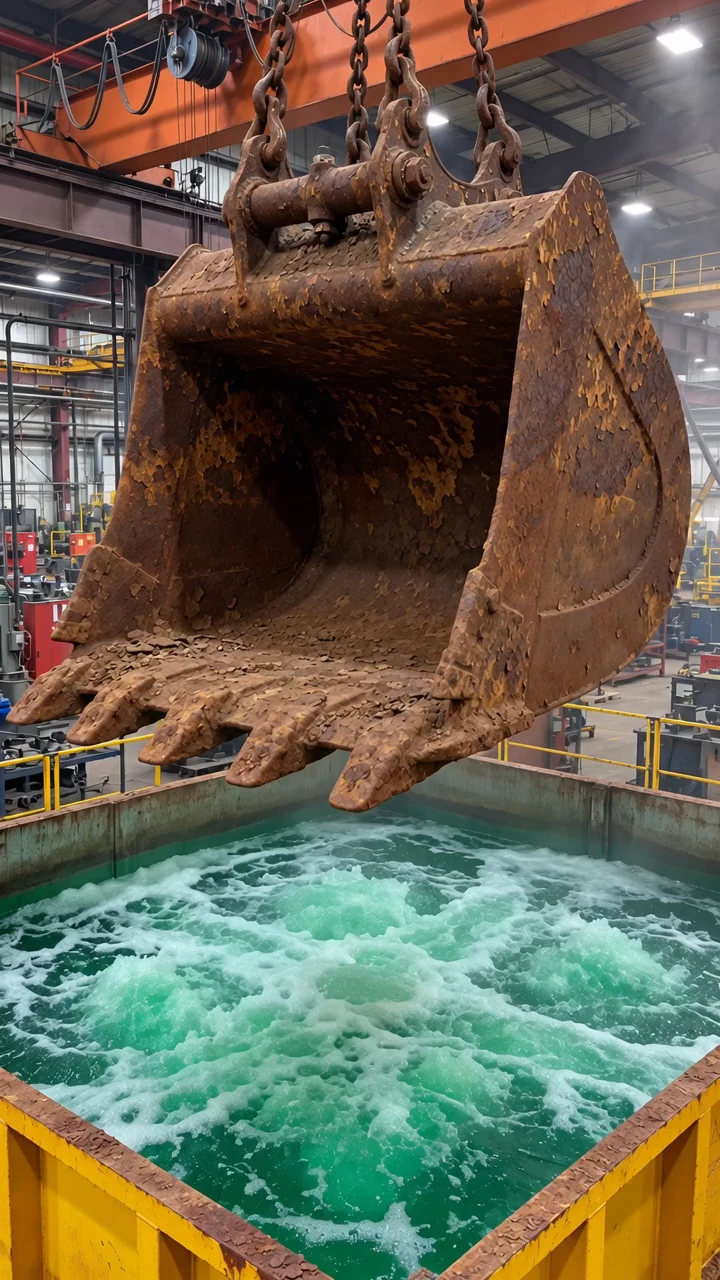
工場のホールで、錆と汚れに覆われた大きなショベルカーのバケットが、泡立つ緑色の水が入った黄色いタンクの上でクレーンのチェーンに吊り下げられている。クレーンはバケットを歯から先に下ろしていき、バケットは泡立つ水面下に完全に沈み、チェーンだけが見えるようになる。次にクレーンは、内側も外側もきれいな銀色のバケットを持ち上げ、開いた口をカメラに向けている。バケットが宙に浮いたまま静止すると、水がバケットと歯から流れ出てタンクに戻る。 各参照画像は、同じショットの 1 つの状態を固定します。タンクの上にある錆びた掘削機のバケット、水中に隠れたバケット、タンクの上にあるきれいなバケットです。画像 1 から画像 2 と 3 を作成することで、タンク、チェーン、クレーン、カメラを同一に保ちます。ビデオプロンプトは、バケットの沈み込みと上昇のタイミングを調整し、バケットの開いた口をカメラに向け、水中での変化を隠すことで、きれいなバケットが同じ物体として認識されるようにします。
手法のアレンジ方法
3つの画像プロンプトにあるバケットとタンクを、別の汚れた物体と洗浄タンクに置き換えます。場面とカメラは3つすべてで同じにしてください。画像1から画像2と3を生成し、ビデオプロンプトのオブジェクトとタイミングを更新します。クリップを長くするには、各タイミングと再生時間を一緒に引き伸ばします。 所有者提供のプロンプト: 3 つの参照画像プロンプトと、このクリップで使用されているビデオプロンプト。
このプロンプトの使い方
- 1
まず画像 1 を生成し、次に画像 2 と 3 を、画像 1 を参考に生成します。これらの画像を次の順序でビデオ手順にアップロードします: 画像 1 (錆びた掘削機のバケット)、画像 2 (バケットが完全に水没している)、画像 3 (きれいな掘削機のバケット)。
- 2
選んだ手順をモデルと初期設定とともに Studio で開きます。対応するバージョン、縦横比、解像度を確認してください。元のプロンプトに書かれたサイズは出力設定でも結果の保証でもありません。
- 3
下の項目を使って説明を調整します:参考画像 / 納品寸法 / 納品時の長さ。この事例の構図と大切な条件は残しましょう。生成前に現在の必要クレジットを確認してください。
生成後に確認すること
全編を再生し、動作、カメラワーク、場面の連続性を説明と比べます。顔の変化、手のゆがみ、不意の切り替わりも確認してください。似たプロンプトでも結果は変わるため、完全なコピーを期待せず、動きの指示を調整しましょう。
カスタマイズする変数
- 参考画像
- 3つの順序付けられた画像:錆びた掘削機のバケット、完全に水没したバケット、きれいな掘削機のバケット
- 納品寸法
- 720 × 1280
- 納品時の長さ
- 10.041667s