Ein Vogel zieht einen Parasiten aus dem Auge eines Luchses — KI-Video-Prompt
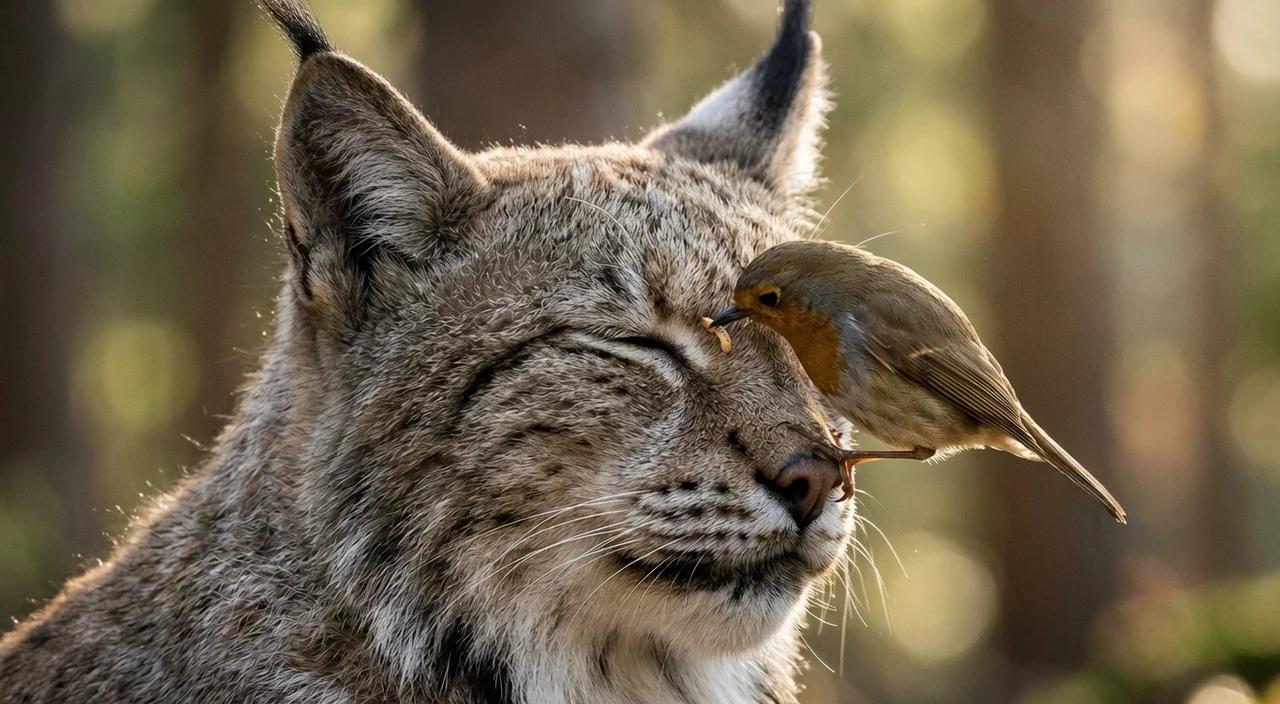
Ein kleines Rotkehlchen setzt sich auf das Gesicht eines Luchses und zupft an seinem geschlossenen Augenwinkel; sobald der Vogel damit fertig ist, öffnet der Luchs seine klaren goldenen Augen.
ModellSeedance 2.5
AnwendungsfallStoryboards, Video und Bewegung
StilNahaufnahme von Wildtieren in der goldenen Stunde
Eine Nahaufnahme eines Wildtieres, die sanfter ausfiel als ihre Anweisung
In einem sonnenbeschienenen Wald sitzt ein Luchs mit geschlossenen Augen, während ein kleines Rotkehlchen an seinem Gesicht sitzt. Der Vogel bewegt seinen Schnabel am inneren Augenwinkel und verändert dabei seinen Griff. Dann zieht er ihn zurück, die Lider des Luchses entspannen sich, und er öffnet seine klaren, goldenen Augen in die Kamera, während das Rotkehlchen noch immer an seiner Wange sitzt. Das Eröffnungsbild gibt die gesamte Szene wieder: den Luchs, den Vogel, das Licht des Waldes und das Auge, an dem der Schnabel arbeitet. Die Videoanleitung beschreibt dann einen klaren Handlungsbogen, vom Herausziehen bis zum Öffnen der Augen durch den Luchs, sodass der kurze Clip einen Anfang und ein Ende hat. Das Modell behielt hier den Bildausschnitt bei, anstatt die in der Anleitung geforderte extreme Makroaufnahme zu verwenden, wodurch das Ergebnis deutlich weniger drastisch wirkt.
So passt du die Methode an
Ändern Sie das Tier, den Helfervogel oder die Szenerie in der ersten Bildbeschreibung und behalten Sie in der Videobeschreibung eine einfache Handlung mit einem klaren Ende bei. Wenn Sie eine nähere oder sanftere Ansicht wünschen, beschreiben Sie die gewünschte Bildkomposition in beiden Beschreibungen, da das Modell dem Anfangsbild genau folgt. Vom Eigentümer bereitgestellte Anweisungen: die englischen Abschnitte der Startbild- und Videoanweisungsdateien, die für diesen Clip verwendet wurden, wobei ein Markenname entfernt wurde.
So verwendest du diesen Prompt
1
Bei diesem Ablauf entsteht zuerst ein Bild, dann ein Video. Generiere das Startbild und nutze es als Eingabe für den Videoschritt. Halte Bildbeschreibung und Bewegungsanweisung getrennt.
2
Öffne den gewählten Ablauf in Studio mit Modell und Ausgangseinstellungen. Prüfe verfügbare Version, Seitenverhältnis und Auflösung. Eine Größenangabe im Original-Prompt stellt die Ausgabe nicht ein und garantiert kein Ergebnis.
3
Passe die Beschreibung mit den Feldern unten an: Startbild / Gelieferte Abmessungen / Gelieferte Dauer. Behalte den Bildaufbau und die Bedingungen bei, die dieses Beispiel nützlich machen. Prüfe die aktuell benötigten Credits vor der Generierung.
Was du am Ergebnis prüfen solltest
Sieh den ganzen Clip an. Vergleiche Handlung, Kamerabewegung und Kontinuität mit deiner Beschreibung; achte auf wechselnde Gesichter, verzerrte Hände oder unerwartete Schnitte. Ein ähnlicher Prompt kann ein anderes Ergebnis liefern: Verfeinere die Bewegung, statt eine exakte Kopie zu erwarten.
Anpassbare Variablen
Startbild
Ein Luchs mit geschlossenen Augen und ein Rotkehlchen im Augenwinkel im Waldlicht